Perguntas Frequentes | SYNC


APPLINK™
-
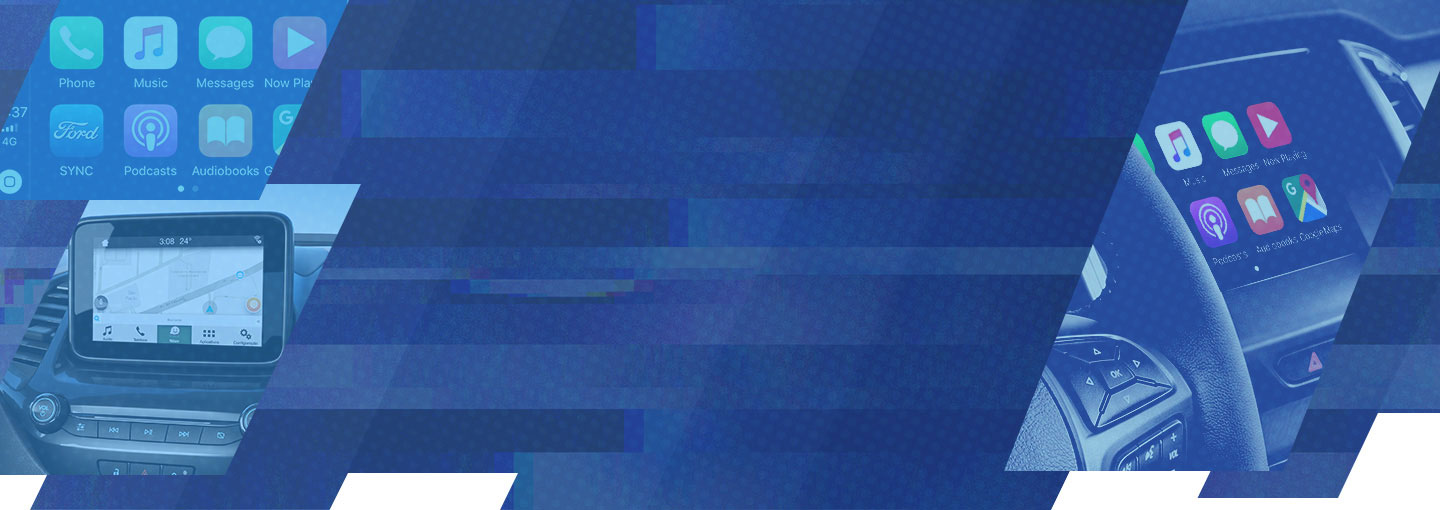
AppLink™ é uma tecnologia responsável por conectar seu smartphone ao Ford SYNC® (central multimídia da Ford). Essa tecnologia permite que você utilize os aplicativos homologados pela Ford e instalados em seu telefone celular na tela do SYNC®.
Tudo isso de uma forma segura e prática, sem tirar as mãos do volante.
-
Todos são plataformas de conectividade, porém existem algumas diferenças em relação ao Android Auto e o Apple CarPlay. Essas são plataformas de Google e Apple, respectivamente, que geram uma interface de uso na tela do SYNC®, sendo assim possível acessar aplicativos e assistentes de comandos de voz das empresas como a Google Assistant (Google) e Siri (Apple). Já o AppLink™ é uma plataforma da Ford que permite também a conexão de aplicativos do smartphone com o SYNC®, porém traz acesso a serviços de conectividade, como por exemplo a capacidade de pedir uma pizza por meio de comandos de voz do veículo, avisar a escola que os pais estão indo buscar os filhos, conexão com relógios inteligentes, entre outras funções.
-
Basta o seu Ford ter a central multimídia com o sistema SYNC® 1.1 ou uma versão SYNC® 3. Consulte o manual do proprietário.
-
O Applink™ é compatível apenas com dois sistemas operacionais: Android da Google e o iOS da Apple. Demais plataformas não possuem aplicativos homologados disponíveis.
Para Android: pareie seu smartphone via Bluetooth® com o SYNC®. Consulte o FAQ para saber como se conectar com o carro via Bluetooth®.
Para iOS: conecte seu smartphone via cabo USB à porta USB do seu Ford. Na tela do SYNC®, clique em Configurações > Aplicativos > Ativar Aplicativos via USB. Aceite as políticas de uso e privacidade mostradas na tela.
Aplicativos de Navegação: a conexão para ambas plataformas deve ser feita via cabo USB. Consulte FAQ 10.
Na aba “Aplicativos”, clique em “Encontrar Aplicativos”. Assim, os aplicativos homologados pela Ford e instalados no celular serão listados.
-
Não, somente aplicativos homologados pela Ford possuem a integração com o AppLink™. Consulte Catálogo de Aplicativosdisponíveis para o AppLink™.
-
Você pode conferir o catálogo de aplicativos compatíveis com o AppLink™ aqui: Catálogo de Aplicativos.
-
Atualmente, os aplicativos de navegação disponíveis para AppLink™ são Waze e Sygic, sendo Waze para iOS e Sygic para Android e iOS. Para utilizar esses aplicativos em seu Ford, utilize um cabo USB para fazer a conexão do seu smartphone com o SYNC®. Consulte o FAQ.
-
Não, ele permite que você utilize um aplicativo homologado pela Ford e instalado no seu celular com uma interface segura e intuitiva apresentada na tela do SYNC®.
-
Sim, basta pressionar o botão de comando de voz no volante e dizer “Aplicativos” para uma lista de comandos aparecer na tela. Você ainda pode dizer o nome do aplicativo que está querendo usar, se ele já estiver listado na aba Aplicativos.
-
Há três comandos principais:
- “Aplicativos”: exibe uma lista de funções de comandos de voz possíveis;
- “Procurar Aplicativos”: procura apps homologados pela Ford no smartphone e lista-os na guia Aplicativos;
- “Listar Aplicativos”: mostra os apps disponíveis na guia Aplicativos.
Também estão disponíveis comandos de voz para cada aplicativo do AppLink™, confira em: Catálogo de Aplicativos.
-
Os requisitos são:
- Possuir uma versão de SYNC® 3, com versão de software 3.0 ou superior;
- Um aplicativo de navegação homologado pela Ford deve estar instalado no smartphone;
- A conexão entre os dispositivos deve ser feita via cabo USB, tanto para Android, como para iOS.
Preenchido os requisitos, abra o aplicativo no celular, clique em “Encontrar Aplicativos” na tela do SYNC® e confira se o ícone do seu aplicativo de navegação será listado na guia “Aplicativos”. Clique no ícone do aplicativo e comece a usar.
-
Verifique se os passos no FAQ 4 foram seguidos corretamente. Se mesmo assim o problema persistir:
- Confira se o app está presente no Catálogo de Aplicativoshomologados pela Ford;
- Verifique se o app encontra-se atualizado no seu smartphone.
Nota: se você está com problemas ao utilizar o Waze, Consulte o FAQ ou verifique se o seu SYNC® 3 está atualizado em: Atualização do SYNC® 3.
-
Não é necessário. Para usar os aplicativos na plataforma iOS, seu dispositivo deve estar conectado via USB no seu Ford. Consulte FAQ 4.
Você precisará estar conectado via Bluetooth® quando quiser utilizar as funções de telefone e de transmissão de mídia do seu smartphone, como por exemplo ligações e músicas.
-
Para utilizar aplicativos de navegação via AppLink™ seu celular deve estar conectado via cabo USB no seu Ford. O uso de aplicativos, excluindo os de navegação, funções de telefone e transmissão de áudio requerem uma conexão Bluetooth®. Consulte FAQ 4.
-
Para melhor entendimento, podemos exemplificar três diferentes situações:
- Dois smartphones Android: os aplicativos que estarão disponíveis serão o do celular que estiver conectado no Bluetooth® mídia;
- Dois smartphones iOS: o primeiro celular conectado ao SYNC® por cabo USB terá seus aplicativos compatíveis com AppLink™ disponível;
- Um smartphone Android e um smartphone iOS: conectados por Bluetooth® e cabo USB, respectivamente, os aplicativos compatíveis com AppLink™ de ambos os celulares estarão disponíveis para uso.
ANDROID AUTO E APPLE CARPLAY (SYNC® 3 APENAS)
-
Quais os sistemas operacionais Android e Apple mínimos para utilização do Android Auto® ou Apple CarPlay® no SYNC® 3?
- Android Auto®: O celular deve ter o sistema Android com a versão 5.0 ou superior.
- Apple CarPlay®: Funciona em celulares iPhone 5 e versão iOS 8.3 ou superior.
-
Por que existem aplicativos do meu celular que não são mostrados no Android Auto® ou Apple CarPlay® no SYNC® 3?
Os aplicativos disponíveis nos sistemas Android Auto® e Apple CarPlay® são de responsabilidade da Google e Apple respectivamente, não sendo portanto decisão da Ford adicionar ou remover aplicativos destes sistemas.
WAZE NO SYNC®3
-
O Waze funciona via Ford AppLink™, e para isso acontecer, o Apple CarPlay tem que estar desativado. Você também pode acompanhar o passo a passo de como usar o Waze pelo vídeo Ford Explica – Como usar o Waze no SYNC® 3 via AppLink .
-
Temos 4 pontos para que o Waze funcione no SYNC® 3:
- O SYNC® 3 tem que estar na versão 3.0 ou superior
- O iPhone tem que estar na 11.3 ou superior
- O Waze tem que estar na versão 4.37 ou superior
- O Apple CarPlay tem que estar desativado
-
Não, o Waze funciona em todas as versões do SYNC® com navegador integrado ou não. Porém é necessário que o SYNC® esteja atualizado com sua última versão de software, a 3.0.
-
Sim, é possível escutar músicas durante a navegação do Waze. No rádio do seu Ford, basta ir em “Áudio”, escolher a fonte do áudio e depois retornar para o Waze. Além disso, a faixa da música ou estação do rádio podem ser trocadas pelos botões do volante.
-
É possível usar a tela do SYNC® 3 para definir um destino, reportar algum incidente na via e outras funcionalidades do Waze. Porém, para sua segurança algumas funções são bloqueadas enquanto o carro está em movimento.
-
Para garantir que o Waze apareça na tela do seu SYNC® é necessário que ele esteja aberto em primeiro plano no seu iPhone. Além disso a tela do iPhone não pode ser bloqueada pois ele irá desaparecer.
-
Deixar o iPhone desbloqueado, conectado com o SYNC® 3 e com o Waze em primeiro plano pode descarregar a bateria do iPhone?
Não, pois para que o Waze funcione na tela do seu SYNC® 3 é necessário que o iPhone esteja conectado na entrada USB do seu Ford, e quando conectado o iPhone estará sendo carregado.
-
Recomendamos que o cabo seja o original da Apple®. Alguns cabos USB são apenas para carregar a bateria do iPhone, porém não transmitem dados. Sendo assim, o Waze pode não funcionar ou apresentar erros inesperados.
-
Alguns modelos do iPhone ou versão do iOS mais antigas deixam de ter suporte pela própria Apple, então esses aparelhos podem não funcionar ou mesmo apresentar alguns comportamentos indesejáveis ao conectá-lo em seu SYNC® 3.
COMANDOS DE VOZ
-
Para ativar o sistema de comando de voz do SYNC®, pressione o botão no volante com um desenho de uma pessoa falando
 . Ao pressionar esse botão, será emitida uma mensagem pedindo o comando de voz, que deve ser informado após o “bipe” emitido no final dessa mensagem.
 -
Veja abaixo uma tabela com os principais comandos de voz a serem usados no SYNC®. Caso deseje, pode falar “Ajuda” para que o SYNC® liste os comandos de voz disponíveis:
COMANDOS BÁSICOS
Comando
SYNC® 1
SYNC® com My Ford Touch®
SYNC® 3
Menu Principal
X
Voltar
X
Cancelar
X
X
X
Listar Comandos
X
Próxima Página
X
Página Anterior
X
Ajuda / O que posso dizer?
X
X
X
TELEFONE
Comando
SYNC® 1
SYNC® com My Ford Touch®
SYNC® 3
Lista de Comandos do Telefone
X
X
X
Parear Telefone
X
X
X
Ligar para <NOME> <NO CELULAR/CASA/TRABALHO>
X
X
X
Discar <NÚMERO>
X
X
X
Ouvir mensagem
X
ÁUDIO
Comando
SYNC® 1
SYNC® com My Ford Touch®
SYNC® 3
AM <530-1710>
X
X
FM <75.9-107.9>**
X
X
Bluetooth® Áudio
X
X
X
USB
X
X
X
Reproduzir <Nome da Música>*
X
X
X
Reproduzir Artista <Nome do Artista>*
X
X
X
*Função disponível apenas para reprodução em USB
**Nas duas versões de SYNC® ( SYNC® com My Ford Touch® e SYNC® 3), alguns veículos suportam os comandos de voz para a banda de FM estendida. Essa função é definida pelo Audio Head Unit (Rádio).
APLICATIVOS
Comando
SYNC® 1
SYNC® com My Ford Touch®
SYNC® 3
Listar Aplicativos
X
X
Encontrar Novos Aplicativos
X
X
<Nome do Aplicativo>
X
X
NAVEGAÇÃO
Comando
SYNC® 1
SYNC® com My Ford Touch®
SYNC® 3
Lista de Comandos do Navegador
X
X
Destino <casa/trabalho*/ destinos anteriores>
X
X
Encontrar <Pontos de Interesse / Cruzamento/ Endereço>
X
X
Mostrar rota completa
X
X
Onde Estou?
X
X
Cancelar Rota
X
X
Resumo da Rota
X
X
Repetir Última Instrução
X
X
Mostrar Mapa
X
X
* “Trabalho” disponível apenas no SYNC® 3
MÚSICA
-
Essa funcionalidade irá depender do modelo do aparelho de telefone utilizado. Na maioria dos casos, será suportada apenas uma funcionalidade básica de pesquisa. Consulte o manual de instruções do seu dispositivo de áudio Bluetooth®.
-
É possível pesquisar o sistema completo de pastas de um dispositivo USB da mesma forma que a pasta da estrutura do seu computador pessoal funciona. Para executar a busca por pastas, pressione as teclas correspondentes (SYNC® 1) ou opções disponíveis na tela (SYNC® com My Ford Touch® e SYNC® 3) conforme a lista de comandos detalhados abaixo:
1. SYNC® 1:
i Aux;
ii USB;
iii Pesq.;
iv Rolar a tela para baixo até encontrar Pesquisar USB;2. SYNC® com My Ford Touch®:
i Entretenimento;
ii USB;
iii Pesquisar;3. SYNC® 3:
i Audio;
ii Fontes;
iii USB;
iv Pesquisar;
v Nova Busca;
vi Rolar a tela para baixo até encontrar Explorar Dispositivos; -
É possível pesquisar as pastas de áudio de um telefone celular quando este está ligado através de USB?
Isto depende da forma como as pastas estão armazenadas no telefone e da porta USB implementada no telefone. Se o aparelho se comportar como um dispositivo de armazenamento de dados (como um pendrive), pode ser pesquisado, como qualquer outro dispositivo USB normal (consulte o manual de seu aparelho de celular para realizar essa configuração). Se o telefone apresenta por exemplo, uma memória interna e um cartão de memória através de USB, o comportamento é totalmente dependente da marca e modelo do telefone. (Consulte o manual de instruções do seu telefone).
-
Se tiver dificuldades em ligar o seu dispositivo ao sistema de áudio Ford, o problema pode ser resolvido reiniciando ou redefinindo o mesmo. Consulte o manual de instruções do seu dispositivo.
Caso o problema persista, tente restaurar o sistema SYNC® nas configurações originais de fábrica. Para isso, proceda da seguinte maneira:
a) SYNC® 1:- Selecione SYNC-Config;
- Selecione Reset Principal;
- Selecione “SIM” para confirmar o reset principal;
- Aguarde alguns minutos até aparecer a mensagem “Reset Principal Concluído”.
b) SYNC® com My Ford Touch®:- Selecione ícone de configuração na tela principal;
- Selecione Configuração na barra do lado esquedo da tela;
- Selecione Sistema;
- Desça pelo menu até encontrar a opção Reset Principal;
- Selecione “SIM” para confirmar o reset principal;
- Selecione “SIM” novamente no aviso de que os dados serão apagados para confirmar o reset principal;
- Aguarde alguns minutos até aparecer a mensagem “Reset Principal Concluído”.
c) SYNC® 3:- Selecione Configuração;
- Selecione Geral;
- Desça pelo menu até encontrar a opção Restaurar Sistema;
- Selecione “CONTINUAR” para confirmar a restauração do sistema;
- Aguarde alguns minutos até que a tela apague e seja religada em seguida, indicando que a restauração foi concluída.
Após concluir a restauração, apague o SYNC® da lista de dispositivos do seu celular e refaça o procedimento de pareamento do SYNC® com seu aparelho para utilizar as funções via Bluetooth®.
-
Pen drive, aparelhos celulares e tablets (desde que tenham o protocolo MTP*), iPod, iPhone, iPad, e reprodutores de música digital (MP3 players). No entanto, o dispositivo precisa estar formatado nos padrões abaixo (formato aceito varia conforme o sistema SYNC® de seu veículo):
- SYNC® 1: FAT e FAT32;
- SYNC® com My Ford Touch®: FAT e FAT32;
- SYNC® 3: FAT, FAT32, NTFS e ExFAT.
*MTP: Media Transfer Protocol
-
O SYNC® tem capacidade para indexar até 30.000 músicas por Pen Drive. Quando os arquivos são grandes o tempo de indexação é muito alto. A Ford não assegura a compatibilidade com HD externos. Para um tempo de indexação mais curtos das músicas, recomendamos que o pendrive possua apenas arquivos de músicas gravados e o nome dos arquivos não possua caracteres especiais (@!_#1%¨&).
-
- SYNC® 1: MP3, WMA, WAV, AAC;
- SYNC® com My Ford Touch®: MP3, WMA, WAV, AAC;
- SYNC® 3: MP3, WMA, WAV, M4A, M4B, AAC, AA, AAX, FLAC, OGG.
-
A Ford recomenda que sempre sejam utilizados apenas cabos originais ou recomendados pelo fabricante do seu celular, não se responsabilizando por eventuais perdas de funcionalidades ou danos a seu celular quando usados através de cabos USB não originais.
MAPA
-
Acesse o HERE - – colabore com o deslocamento e melhore as informações para todos usuários.
Adicione ruas, lugares e números dos locais nos mapas.
ATUALIZAÇÃO DO SOFTWARE DO SYNC®
-
No documento do seu veículo.
-
Essa mensagem aparece quando o carro não possui SYNC® ou não existe atualização disponível para a versão do SYNC®. Algumas versões mais antigas do SYNC®, não tem atualização do Software devido a limitação de Hardware.
-
Se o seu SYNC® 1 tem o resurso “AppLink™ e Assistência de Emergência” no menu Aplicativos, ele é o SYNC® 1 mais recente. Caso contrário, ele é a versão anterior do SYNC® 1 e não terá atualização disponível.
-
Não é recomendável atualizar o SYNC® com um Software de outro país. O SYNC® perderá a performance e até mesmo pode parar de funcionar.
-
Recomendamos que a atualização seja feita com o motor ligado para que não exista a possibilidade da bateria do carro acabar ou ao abrir a porta, o SYNC® desligar. Se isso acontecer, retire o pen drive, ligue o carro e tente a atualização novamente.
-
Pode, desde que o motor esteja ligado para evitar que, ao abrir a porta, o SYNC® desligue.
-
Não, o SYNC® 3 ainda não é capaz de buscar por atualização automaticamente. Apesar de ter a opção Wi-Fi nas configurações, essa funcionalidade ainda não está disponível. A atualização pode ser feita pela área de proprietários, acessando aqui.
-
A atualização é feita aqui no site da Ford. Você precisa ter em mãos o número do chassi do seu veículo, que pode ser encontrado no documento do respectivo carro. Ao acessar a página do SYNC® 3, no canto superior direto, verá a opção “Atualização do Software do SYNC®”. Inserindo o número do chassi no campo solicitado, você saberá se seu SYNC® 3 tem atualização disponível. Se tiver, siga todas as instruções para atualizar seu SYNC® 3
-
A atualização é feita acessando a área de proprietários, aqui. O tempo de instalação é de aproximadamente 30 minutos.
-
Não, todas as instruções necessárias estão aqui no site basta seguir todos os passos indicados que seu SYNC® 3 será atualizado com sucesso.
-
Quando eu descompacto o arquivo de atualização do meu SYNC® 3, tenho alguns arquivos em ".tar.gz", devo descompactá-los também?
Não é necessário. Deve-se descompactar somente uma vez o arquivo. Os arquivos ".tar.gz" devem ficar no mesmo formato e localizados dentro da pasta SYNCMyRide.
-
Se a atualização for interrompida, ou por remoção do pendrive ou por desligar o carro e abrir a porta do motorista, não acontece nada. Basta reinserir o pendrive ou ligar o veículo que a instalação começará novamente.
-
O que fazer se após a atualização do software no meu Ford, ele não gerar e salvar no pendrive o arquivo .XML (Relatório de Atualização) necessário para confirmação de que foi realizada a atualização do meu SYNC® 3 com sucesso?
Se esse arquivo não foi gerado pelo SYNC® 3, significa que a instalação não foi concluída. Nesse caso, deve-se conectar novamente o pendrive na porta USB e repetir a atualização.
-
Atualizei o SYNC® 3 do meu carro, a mensagem de atualização concluída foi exibida, mas a versão do software do SYNC® 3 continua a mesma. O SYNC® 3 não atualizou?
Para confirmar que a atualização foi realizada, é necessário desligar e ligar seu veículo Ford para que o sistema reconheça o novo software. Talvez seja necessário manter seu veículo ligado por algum tempo, pois isso pode acontecer imediatamente ou após alguns minutos. Caso seja verificado que realmente não houve mudança de software, algum erro pode ter acontecido durante a instalação. Recomenda-se repetir o processo de instalação.
-
Não é possível atualizar o SYNC®2 para o SYNC® 3. Os hardwares são diferentes e por isso o Software não é compatível.
BLUETOOTH®
-
A tecnologia sem fios Bluetooth® é a tecnologia global padrão sem fios de curto alcance para conectividade pessoal de uma vasta gama de dispositivos eletrônicos. Exemplos comuns de dispositivos que podem suportar esta tecnologia incluem Smartphones e Tablets.
-
O Bluetooth® do sistema SYNC® da Ford pode ligar até dez celulares, mas apenas um deles pode estar ativo por vez. Quando a ignição do veículo é ligada, o dispositivo sinalizado como preferido é pareado automaticamente. Caso o dispositivo preferido não seja encontrado, o SYNC® tentará se conectar com os outros dispositivos que foram previamente pareados. Se desejar parear outro dispositivo no lugar do preferido, deve selecioná-lo na tela do seu sistema áudio/navegação do seu veículo Ford.
-
O sistema Bluetooth® da Ford funciona com ligação através do PIN. Para ligar um novo telefone celular, é necessário fazer uma pesquisa de Bluetooth® no seu celular. Quando encontrar o SYNC®, deve selecioná-lo e confirmar se o PIN gerado aleatoriamente apresentado na tela do seu sistema áudio/navegação é o mesmo visto no visor do seu celular. O telefone poderá pedir autorização para compartilhar informações do seu aparelho com o sistema SYNC®, tais como compartilhamento de contatos e leitura de mensagens SMS. Autorize essas informações no seu aparelho celular para utilização completa das funcionalidades do sistema SYNC®.
ATENÇÃO:
a. Algumas marcas de telefone colocam, no pop-up de autorização de permissão de acesso, um checkbox com a opção “Não pergunte novamente”. Se for o caso do seu aparelho, autorize a conexão e marque esse checkbox, caso deseje para que o SYNC® possa carregar as informações do telefone sempre que se conectar ao veículo. Caso você rejeite a conexão e marque esse checkbox com a opção “Não pergunte novamente”, seu celular não irá se conectar ao SYNC® e você precisará refazer o processo de pareamento (apagando o seu dispositivo no SYNC® e o SYNC® em seu celular) para voltar a poder autorizar o pareamento;
b. Se seu aparelho for um iPhone, é necessário selecionar a opção “Mostrar Notificações” para que a função de leitura de mensagens de texto funcione. Para isso, clique no ícone de informações ao lado do SYNC® (ou o nome do seu veículo, se for o SYNC® 3) em seu celular e habilite essa função;
-
Se o seu telefone não funcionar devidamente com o Bluetooth® do sistema SYNC® da Ford, verifique a versão de software (sistema operacional) do seu aparelho. Para obter mais informações, consulte as instruções disponibilizadas pelo fabricante do telefone, seguindo os passos abaixo para cada sistema:
Apple iOS (iPhone): Acesse Definições → Geral → Sobre
Google Android: Vá até Configurações → Sistema → Sobre o Dispositivo
Microsoft Windows Phone: Pressione o ícone do Windows na tela principal → Configurações → Sobre
Depois, verifique o website do fabricante do seu aparelho para confirmar se existe uma versão de software mais recente para atualizar o seu telefone. Consulte também as instruções do fabricante referentes a atualização de firmware e guarde os dados, se necessário.
-
Se tiver dificuldades para parear seu telefone ao Bluetooth® do sistema SYNC® da Ford, proceda da seguinte maneira:
- Verifique se o Bluetooth® está ativado no seu veículo (veja o manual de instruções);
- Verifique se o seu telefone se encontra na lista de telefones compatíveis (veja website da Ford).
- Verifique a versão do sistema operacional do seu telefone e atualize-a, se necessário.
- Reinicie o telefone e tente pareá-lo novamente ao sistema SYNC®.
- Se não conseguir fazer o pareamento, apague a lista de dispositivos ligados ao seu veículo, apague o SYNC® da lista de dispositivos do seu telefone, e tente novamente fazer o pareamento do aparelho ao seu sistema SYNC® da Ford.
- Se o problema persistir, tente fazer a restauração do sistema SYNC® para as configurações originais de fábrica. Para isso, proceda da seguinte maneira:
a) SYNC® 1:- Selecione SYNC-Config;
- Selecione Reset Principal;
- Selecione “SIM” para confirmar o reset principal;
- Aguarde alguns minutos até aparecer a mensagem “Reset Principal Concluído”.
b) SYNC® com My Ford Touch®:- Selecione ícone de configuração na tela principal;
- Selecione Configuração na barra do lado esquerdo da tela;
- Selecione Sistema;
- Desça pelo menu até encontrar a opção Reset Principal;
- Selecione “SIM” para confirmar o reset principal;
- Selecione “SIM” novamente no aviso de que os dados serão apagados para confirmar o reset principal;
- Aguarde alguns minutos até aparecer a mensagem “Reset Principal Concluído”.
c) SYNC® 3:- Selecione Configuração;
- Selecione Geral;
- Desça pelo menu até encontrar a opção Restaurar Sistema;
- Selecione “CONTINUAR” para confirmar a restauração do sistema;
- Aguarde alguns minutos até que a tela apague e seja religada em seguida, indicando que a restauração foi concluída.
Após concluir a restauração, apague o SYNC® da lista de dispositivos do seu celular e repita o procedimento de pareamento do SYNC® com seu aparelho.
Se voltar a ter dificuldades no pareamento automático do seu telefone via Bluetooth® ao sistema SYNC® da Ford, consulte as seguintes instruções:
- Se o seu telefone pedir para autorizar a ligação Bluetooth®, confirme com SIM. Consulte também o manual de instruções do seu aparelho.
- Se o seu telefone não foi o último dispositivo a ser ligado, pode, por vezes, demorar alguns minutos para voltar a fazer a ligação.
Se verificar que existem erros ao carregar a lista de contatos ou listas de chamadas, consulte as seguintes instruções:
- Verifique se o seu telefone se encontra na lista de telefones compatíveis (veja website da Ford) e siga as instruções específicas para o seu telefone.
- São apresentados e transferidos para o veículo apenas os contatos guardados na memória do telefone ou armazenados na nuvem. Os contatos guardados no chip SIM não são apresentados. Deve importá-los manualmente para a memória do seu aparelho ou para a nuvem usada pelo seu aparelho (ver manual de instruções do seu telefone).
Em alguns aparelhos é necessário aprovar o acesso à lista de contatos. Consulte as instruções apresentadas no seu telefone e confirme-as.
-
CHAMADAS TELEFONE VIA BLUETOOTH®
-
Sim, ao entrar no veículo e ligar a ignição do mesmo, o telefone é pareado ao Bluetooth® do sistema SYNC® do carro e a chamada continua através do sistema de som do veículo, desde que o celular já esteja na lista de telefones pareados do sistema SYNC®.
-
É possível controlar o telefone através da tela do sistema áudio/navegação ou através de comandos de voz. Na tela do sistema áudio/navegação pode usar as funções de "atendimento de chamada" e "terminar chamada". Pode ligar para um número através da discagem dos números ou da lista de contatos apresentada na tela do sistema áudio/navegação. Através de comandos de voz pode também selecionar um nome ou discar um número.
-
Sim, poderá atender através do SYNC® 3 uma segunda chamada através da tela do sistema áudio/navegação, desde que seu telefone possua a função e esteja com a opção "chamada em espera" ativa no seu telefone. Quando atender a segunda chamada, a primeira é colocada em espera automaticamente.
-
Os carros Ford possuem um sistema que mantém o sistema de som do veículo ativo após a ignição ser desligada por um período máximo de 10 minutos ou até que a porta do motorista/passageiro seja aberta (o que ocorrer primeiro). Se pretender sair do veículo, transfira a chamada para modo privado no menu do seu telefone. Muitos aparelhos dispõem de uma função direta/botão para esta opção. Consulte também o manual do seu aparelho.
-
O sistema áudio Bluetooth® SYNC® da Ford está preparado para carregar a agenda do seu telefone celular automaticamente, desde que o usuário aceite a opção de transferir contatos. O sistema distingue as diferentes categorias, como Geral, Casa, Celular, Escritório, Fax, etc, e o número de categorias disponíveis irá depender do modelo de telefone utilizado. Estes são apresentados na tela do sistema áudio/navegação e em alguns casos também na tela do painel de instrumentos. Dependendo do número de contatos a ser transferido, o tempo de carregamento da agenda poderá demorar alguns minutos. São apresentados e transferidos para o veículo apenas os contatos guardados na memória do telefone. Os contatos guardados no cartão SIM não são apresentados. Importe estes contatos manualmente para a memória do telefone ou para a nuvem de armazenamento usada pelo seu aparelho (ver instruções no manual de instruções do seu telefone). A Ford não irá acessar os contatos gravados no SYNC® e tampouco compartilhá-los com terceiros.
-
O SYNC® irá utilizar o chip que estiver selecionado em seu telefone para fazer ligações (consultar manual de seu aparelho para configurar o chip preferencial escolhido). Em casos de aparelhos que sempre perguntam qual chip usar antes de fazer uma ligação, você precisa escolher o chip em seu celular para que o SYNC® possa efetuar essa ligação (a ligação não será efetuada se a escolha não for feita). O sistema SYNC® não consegue alternar entre os chips e nem confirmar qual chip a ser utilizado, devendo essas ações serem executadas em seu telefone. Consulte o manual de informações de seu aparelho caso tenha dúvidas para executar essas ações.
Redes Sociais


- Copyright © 2025 Ford Motor Company - Todos os direitos reservados
- Política de Privacidade
- Direitos do Titular
Ford Motor Company Brasil Ltda.; CNPJ: 03.470.727/0004-73; Av. Dr. Cardoso de Melo, n° 1.336, Térreo, Vila Olímpia, São Paulo/SP – CEP 04548-004.
 Desacelere. Seu bem maior é a vida. Desacelere. Seu bem maior é a vida. |
