


O que é o ford AppLink™?
CONECTIVIDADE
Aqui você fica por dentro das melhores dicas de como aproveitar ao máximo as funcionalidades do seu SYNC® 3 utilizando o Applink™, Android Auto e Apple CarPlay.
Clique nos itens abaixo e saiba mais sobre o SYNC® 3
spacer
FORD APPLINK™
-
spacer
![conectividade]()
spacer
Ford AppLink™ é um recurso integrado do SYNC® 3. Com um toque rápido na tela touchscreen, ou falando um comando, você pode visualizar e controlar recursos compatíveis de seu smartphone.
Quando o dispositivo é conectado ao SYNC® 3, o AppLink™ permite que você tenha uma experiência em seu veículo semelhante à que você utiliza em seu smartphone. Cada aplicativo fornece suas próprias opções de tela e comandos de voz.
Obs.: aplicativos compatíveis devem ser instalados em dispositivos compatíveis. O Ford AppLink™ funciona com dispositivos Android e dispositivos iOS, como iPhone. Usuários Android devem conectar seu dispositivo por Bluetooth® e usuários Apple devem conectar seu dispositivo por USB. O aplicativo compatível deve estar rodando no smartphone.
A legislação local pode proibir o uso de determinados recursos, consulte as regras de trânsito locais antes de usar.
Dica rápida:
Comandos de voz de Aplicativos do SYNC® 3
- "Aplicativos"
- "Encontrar aplicativos"
- "Listar aplicativos"
- "< nome do aplicativo >" como "Filho Sem Fila"
Obs.: para habilitar aplicativos, o SYNC® 3 requer o consentimento do usuário para enviar e receber informações de autorização do aplicativo e atualizações usando o plano de dados associado ao dispositivo ligado.O dispositivo conectado envia dados para a Ford nos Estados Unidos. As informações são criptografadas e incluem o número de identificação de seu veículo (VIN), número do módulo SYNC® 3, estatísticas de uso anônimas e informações de depuração. As atualizações podem ocorrer automaticamente.
Obs.: sujeito a cobrança de tarifas de dados padrão. A Ford não é responsável por quaisquer cobranças adicionais que você pode receber de seu provedor de serviço quando seu veículo envia ou recebe dados por meio do dispositivo conectado. Isso inclui quaisquer cobranças adicionais incorridas ao dirigir em roaming em áreas fora da rede local.
spacer
-
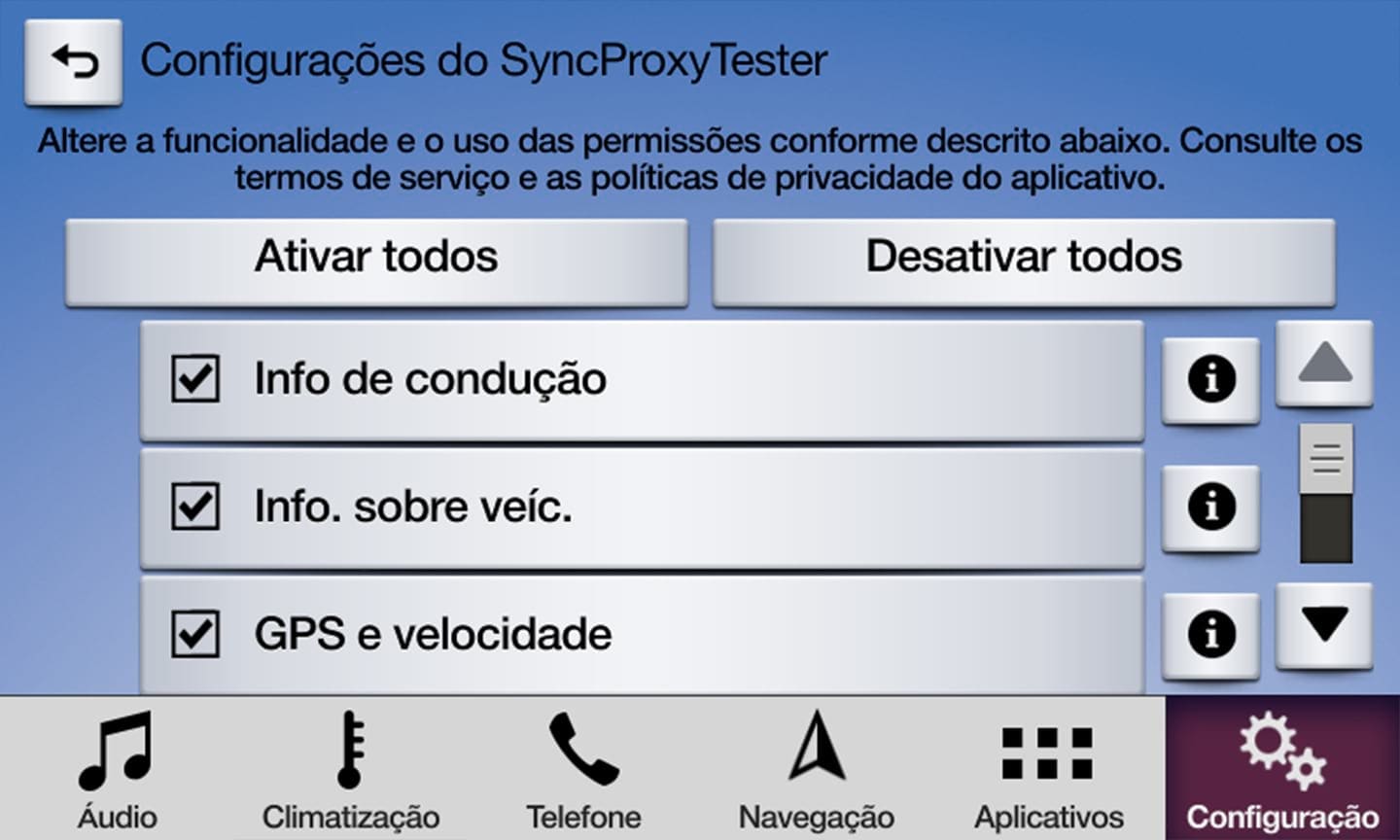
O sistema organiza as permissões de aplicativos em grupos. Você pode conceder estas permissões de grupo individualmente. Você pode alterar o status de um grupo de permissões a qualquer momento quando não estiver dirigindo, usando o menu de configurações. No menu de configurações, você também pode ver os dados incluídos em cada grupo.
![conectividade]()
Quando você iniciar um aplicativo usando o SYNC® 3, o sistema pode lhe solicitar para conceder permissões específicas, por exemplo, informações do veículo, características de direção, GPS e velocidade, e/ou notificações push. Você pode habilitar todos os grupos, ou nenhum deles durante os avisos iniciais de permissões de aplicativos. O menu configurações oferece controle de permissões de grupos individuais.
Obs.: você só precisará conceder permissões na primeira vez que você usar um aplicativo com o SYNC® 3.
Apple CarPlay/Android Auto requer um telefone com versão compatível do Apple iOS/Android (conforme aplicável), serviço de dados ativo e cabo de conexão (vendido separadamente). O SYNC® 3 não tem controle sobre Apple CarPlay/Android Auto enquanto em uso. Apple, Google e outros terceiros são responsáveis por suas respectivas funcionalidades. Sujeito a cobranças de mensagem e dados. Apple CarPlay, Siri Eyes-Free, iPod e iPhone são marcas registradas da Apple Inc., registradas nos EUA e em outros países. Android Auto e Google Maps são marcas registradas da Google Inc. O Ford AppLink® está disponível em alguns modelos de SYNC® e é compatível com plataformas de smartphone selecionadas. Atenção: a legislação local proíbe alguns recursos do telefone no volante. Verifique as regras de trânsito locais antes de usar estes recursos.
spacer
-
O Ford AppLink™ conecta você a alguns de seus aplicativos de smartphone favoritos por meio da tela do SYNC® 3, de botões no volante e comandos de voz.
Antes de começar:
- Atualize o aplicativo em seu smartphone para a versão mais recente compatível com o SYNC® 3;
- Emparelhe o telefone ao SYNC® 3. Certifique-se que seu telefone esteja emparelhado e conectado ao SYNC® 3.
Etapa 1Certifique-se de que seu telefone esteja emparelhado e conectado ao SYNC® 3.
Telefones Android devem ser conectados por Bluetooth®. Para conectar um telefone via Bluetooth® pela primeira vez, pressione o ícone Telefone na barra de Recursos e clique em Adicionar um dispositivo Bluetooth®. Para conectar um telefone que já tenha sido emparelhado anteriormente, pressione o ícone Telefone na barra de Recursos e selecione o dispositivo que você deseja conectar.
iPhones devem ser conectados por um cabo USB original.
Etapa 2
Abra o aplicativo e execute em seu smartphone. Usuários de iPhone devem ter o aplicativo rodando em primeiro plano. Para informações adicionais, consulte a etapa 7.
Obs.: verifique se você tem uma conta ativa para o aplicativo que você acabou de baixar. Alguns aplicativos funcionarão automaticamente sem nenhuma configuração. Outros exigem que você faça as configurações pessoais e personalize sua experiência com a criação de estações ou favoritos. É melhor concluir a configuração e personalização antes de conectar seu dispositivo ao SYNC® 3.
Etapa 3
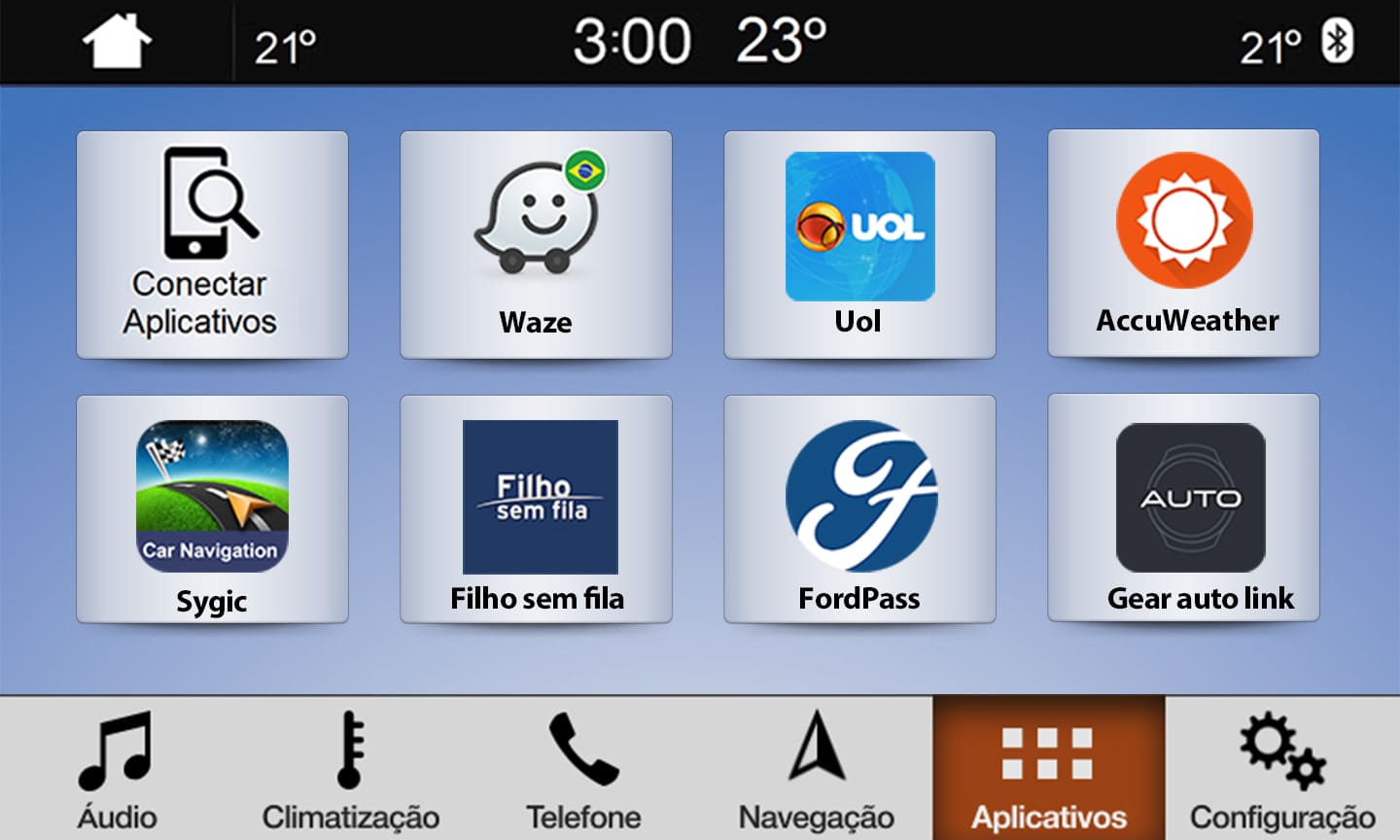
Pressione o ícone Aplicativos na barra de recurso localizada na parte inferior da tela.
Etapa 4
Selecione o aplicativo que você deseja usar.
OBS.: Mensagens podem ser exibidas pedindo que você habilite aplicativos móveis. Selecione Sim para habilitar os aplicativos. Quando sua escolha for confirmada, pressione Fechar e, se necessário, selecione novamente o aplicativo que você deseja usar.
Etapa 5
Agora você pode usar o AppLink™ para controlar seu aplicativo usando a tela do SYNC® 3 ou por comando de voz.
Comandos de voz específicos do aplicativo podem ser encontrados no catálogo de Aplicativos AppLink™ também disponíveis no Site da Ford.
Depois de escolher um aplicativo listado no catálogo, clique em Ver comandos de voz do SYNC® 3.
Etapa 6
Você também pode alternar entre aplicativos por comando de voz, ou no menu de aplicativos.
Além disso, você também pode acessar aplicativos de mídia pressionando o ícone Áudio na barra de Recursos na parte inferior da tela sensível ao toque, selecionando Fonte, e então escolhendo o aplicativo desejado.
Etapa 7
Acessar aplicativos em dispositivos iOS com o Ford AppLink™
Dispositivos Apple iOS (como o iPhone, iPad e iPod touch) usam multitarefas para permitir que você alterne rapidamente entre aplicações. Multitarefas permite que alguns aplicativos permaneçam rodando, rodem em segundo plano e/ou alguns rodem suspensos. Quando seu dispositivo iOS é conectado ao SYNC® 3, aplicativos que não estejam rodando não aparecerão.
Para acessar os aplicativos que não estejam rodando:
- Certifique-se que seu veículo esteja ligado.
- Certifique-se que seu dispositivo iOS esteja conectado a uma das portas USB. Aguarde 10 segundos para os dispositivos comecem a se comunicar.
- Inicie o aplicativo compatível com o AppLink™ que você deseja controlar por meio do SYNC® 3.
- Na tela do SYNC® 3, pressione o ícone Aplicativos na barra de Recursos e aguarde até 10 segundos para o SYNC® encontrar o aplicativo.
- Selecione o aplicativo quando for encontrado.
- Repita os passos 3 e 4 para cada aplicativo adicional que você deseja usar via AppLink™.
Acesse o aplicativo desejado com comandos de voz.OBS.: para habilitar aplicativos, o SYNC® 3 requer o consentimento do usuário para enviar e receber informações de autorização do aplicativo e atualizações usando o plano de dados associado ao dispositivo ligado.
O dispositivo conectado envia dados para a Ford nos Estados Unidos. As informações são criptografadas e incluem o número de identificação de seu veículo (VIN), número do módulo SYNC® 3, estatísticas de uso anônimas e informações de depuração. As atualizações podem ocorrer automaticamente.
OBS.: sujeito a cobrança de tarifas de dados padrão. A Ford não é responsável por quaisquer cobranças adicionais que você pode receber de seu provedor de serviço, quando seu veículo enviar ou receber dados por meio do dispositivo conectado. Isso inclui quaisquer cobranças adicionais incorridas ao dirigir em roaming em áreas fora da rede local.
spacer
-
Para desativar a Apple CarPlayApple CarPlay:
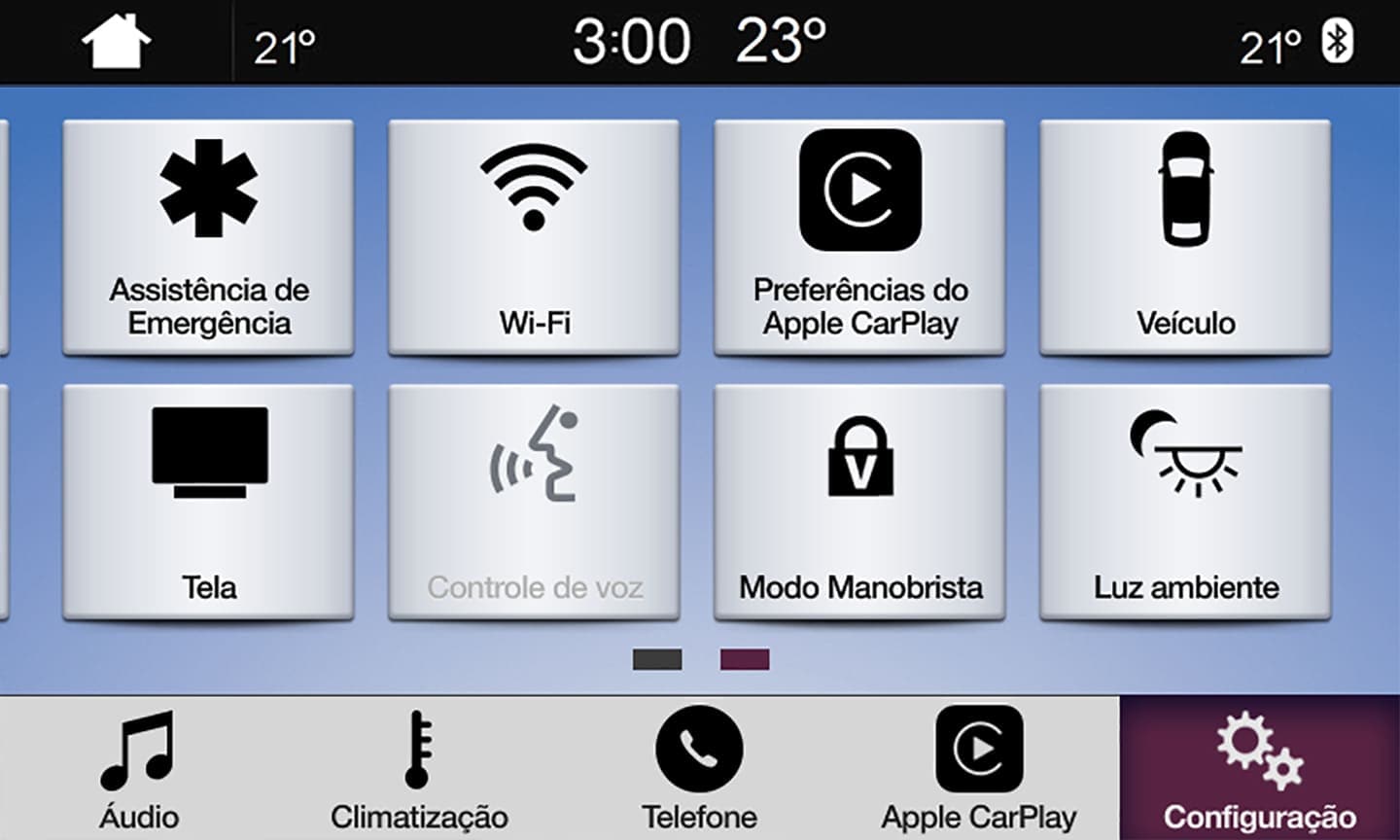
1. Pressione “Configuração”
![conectividade]()
spacer
2. Pressione “Preferências do Apple Carplay
![conectividade]()
spacer
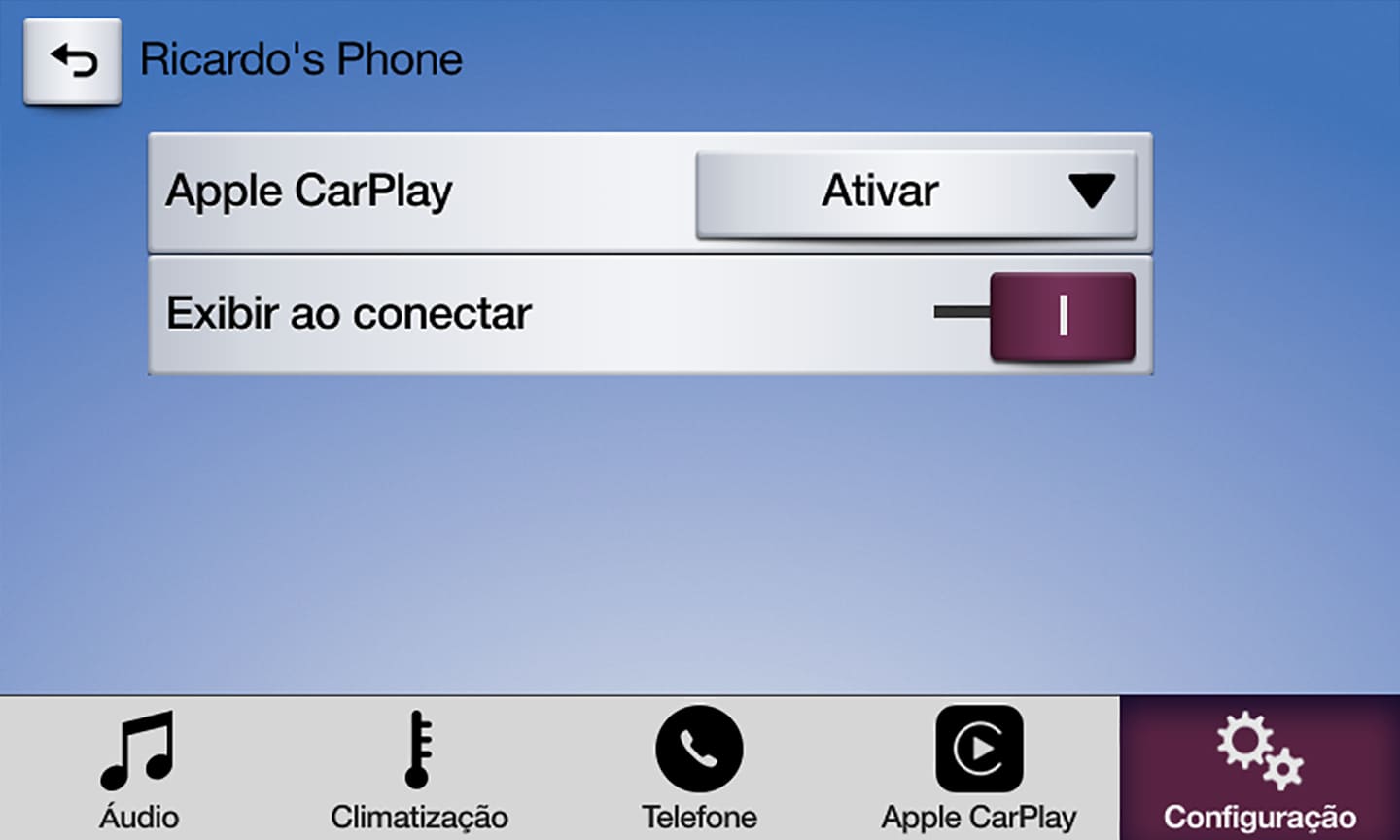
3. Pressione “Desativar” ao lado de “Apple CarPlay”.
Você também pode optar por não mostrar a tela do Apple CarPlay quando tiver seu smartphone conectado via USB ao carro.
![conectividade]()
spacer
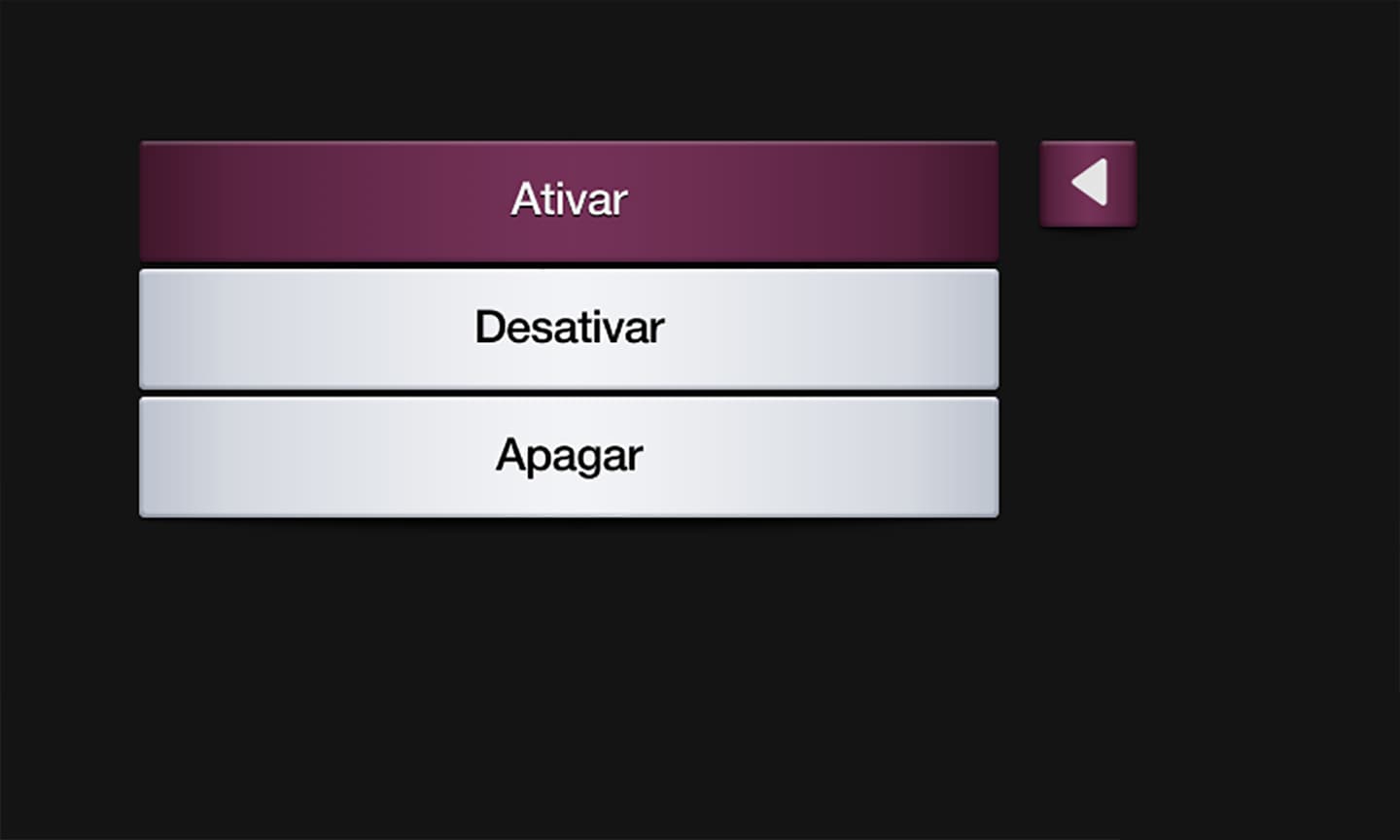
Para desativar o Android Auto:
1. Pressione “Configuração”
spacer
2. Pressione “Preferências do Android Auto”
spacer
3. Pressione “Desativar” ao lado de “Android Auto”.
Você também pode optar por não mostrar a tela do Android Auto quando tiver seu smartphone conectado via USB ao carro.
spacer
spacer
ANDROID AUTO
-
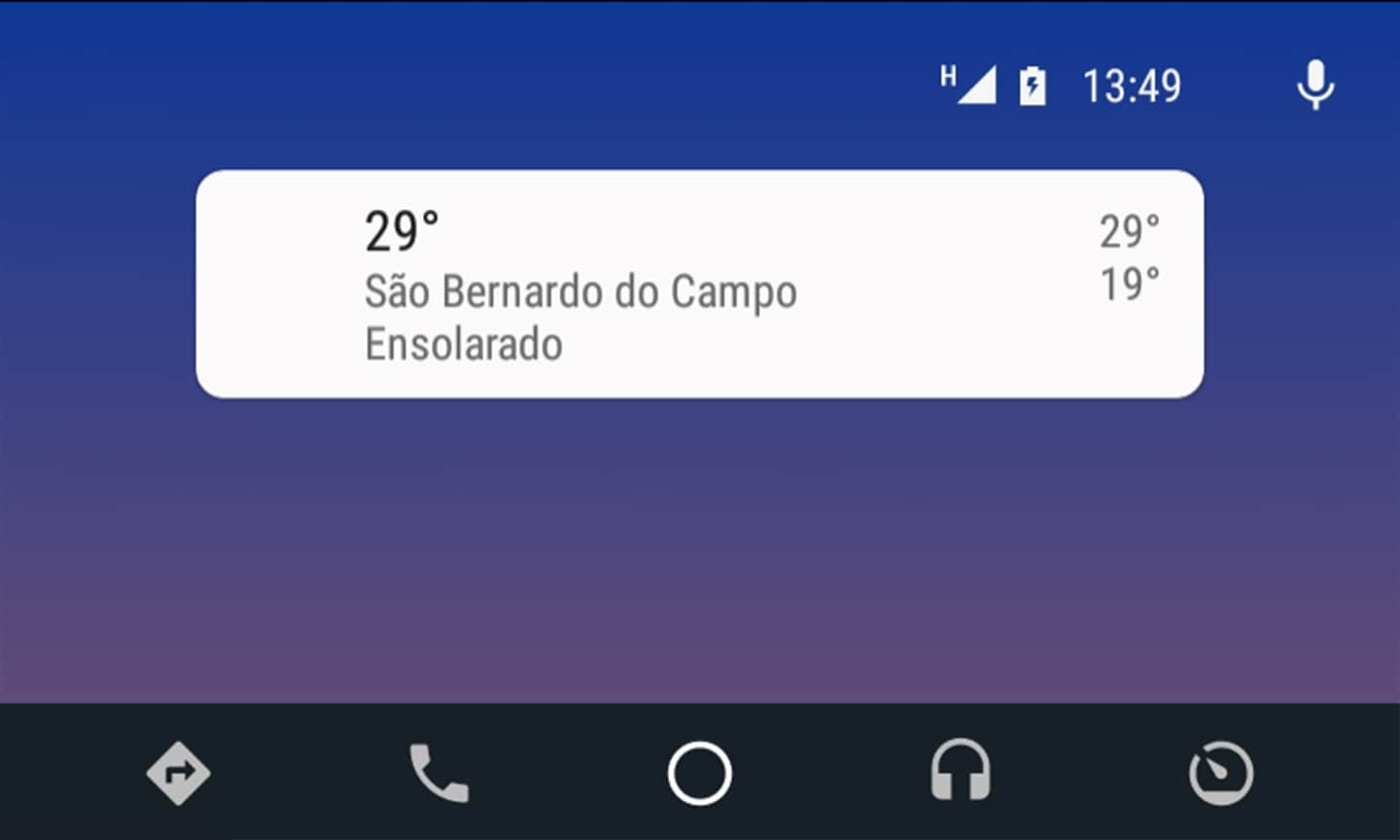
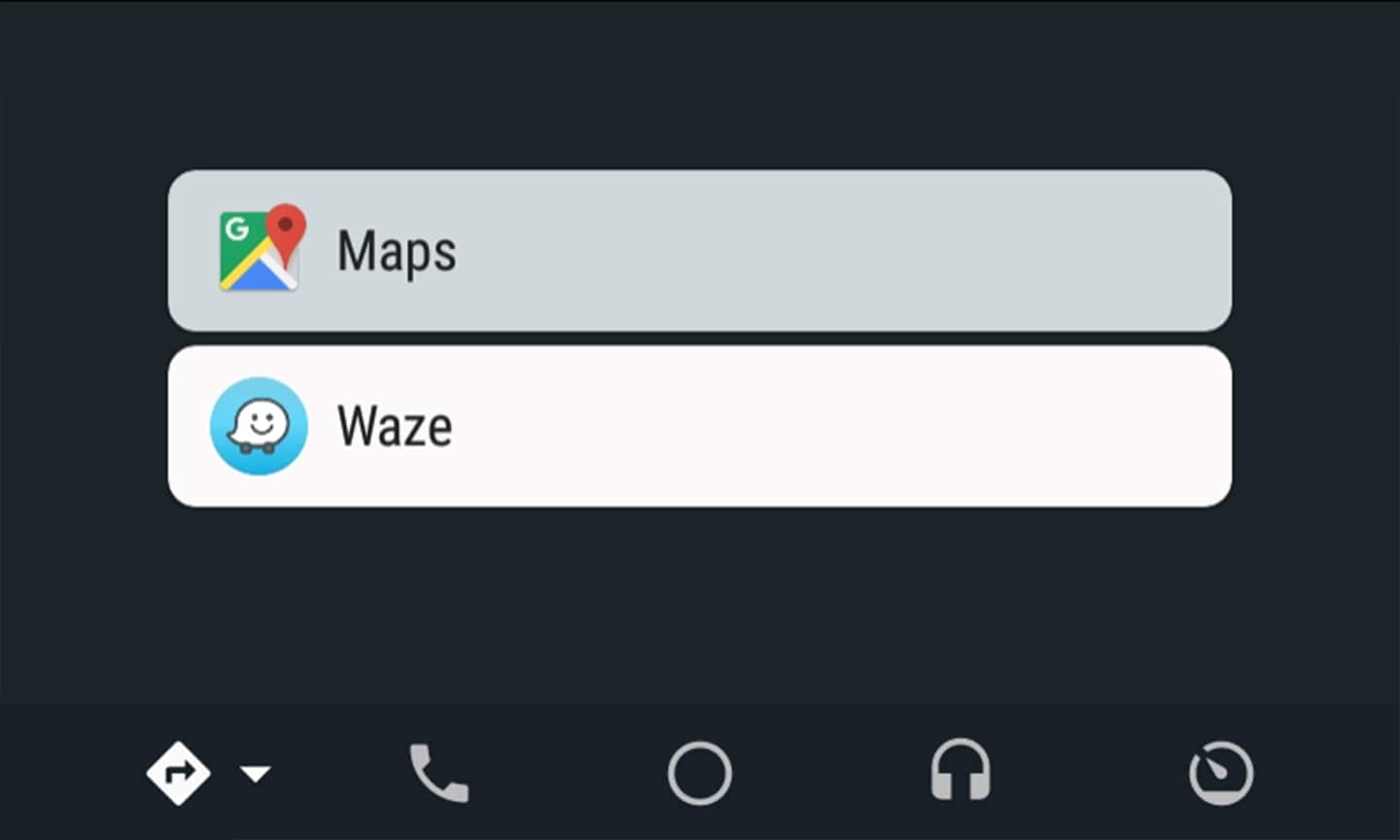
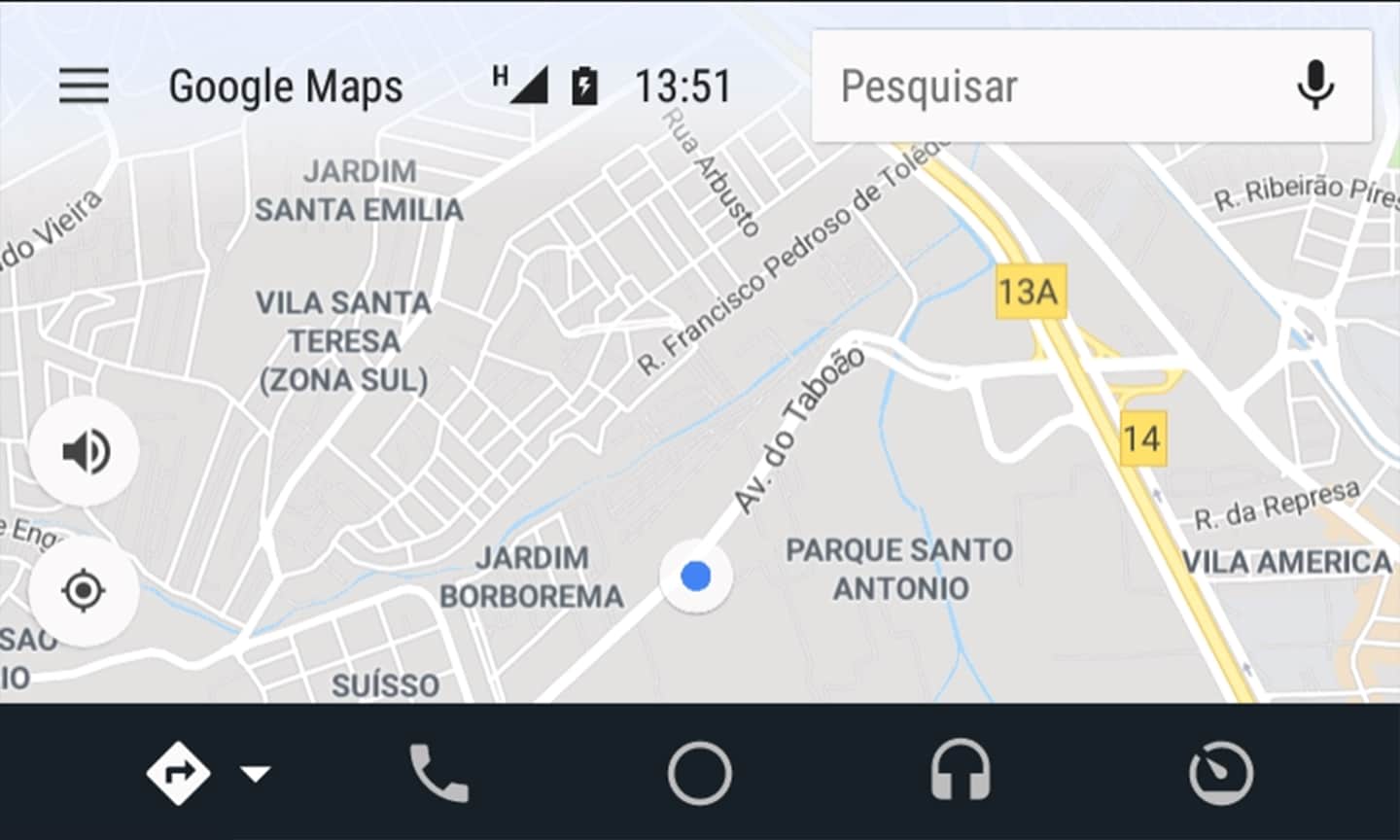
Android Auto é compatível com a maioria dos dispositivos com Android 5.0 ou mais recente.
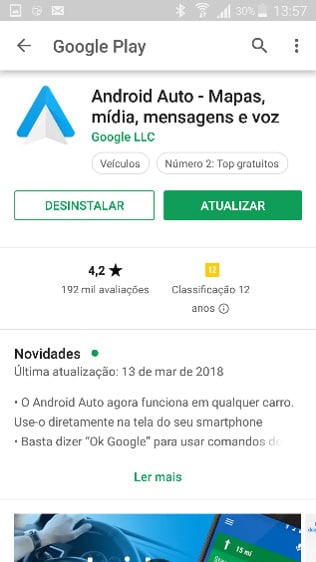
Para usar:1. Baixe o aplicativo Android Auto para o seu dispositivo no Google Play Store para preparar seu dispositivo (isso pode exigir o uso de dados móveis).
![conectividade]()
2. Quando você conectar seu telefone via USB, você pode ativar o Android Auto na tela de configurações do SYNC®.
Para detalhes completos e uma lista de características do Android Auto, consulte o site Android Auto™ https://www.android.com/intl/pt-BR_br/auto/spacer
-
spacer
APPLE CARPLAY
-
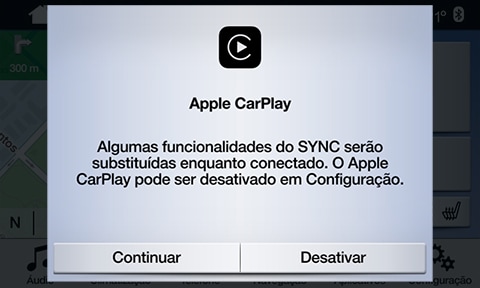
Apple CarPlay requer um iPhone 5 ou mais recente com iOS 7.1 ou mais recente. É recomendado atualizar para a versão mais recente do iOS.
Para usar:
- Conecte seu telefone em uma porta USB.
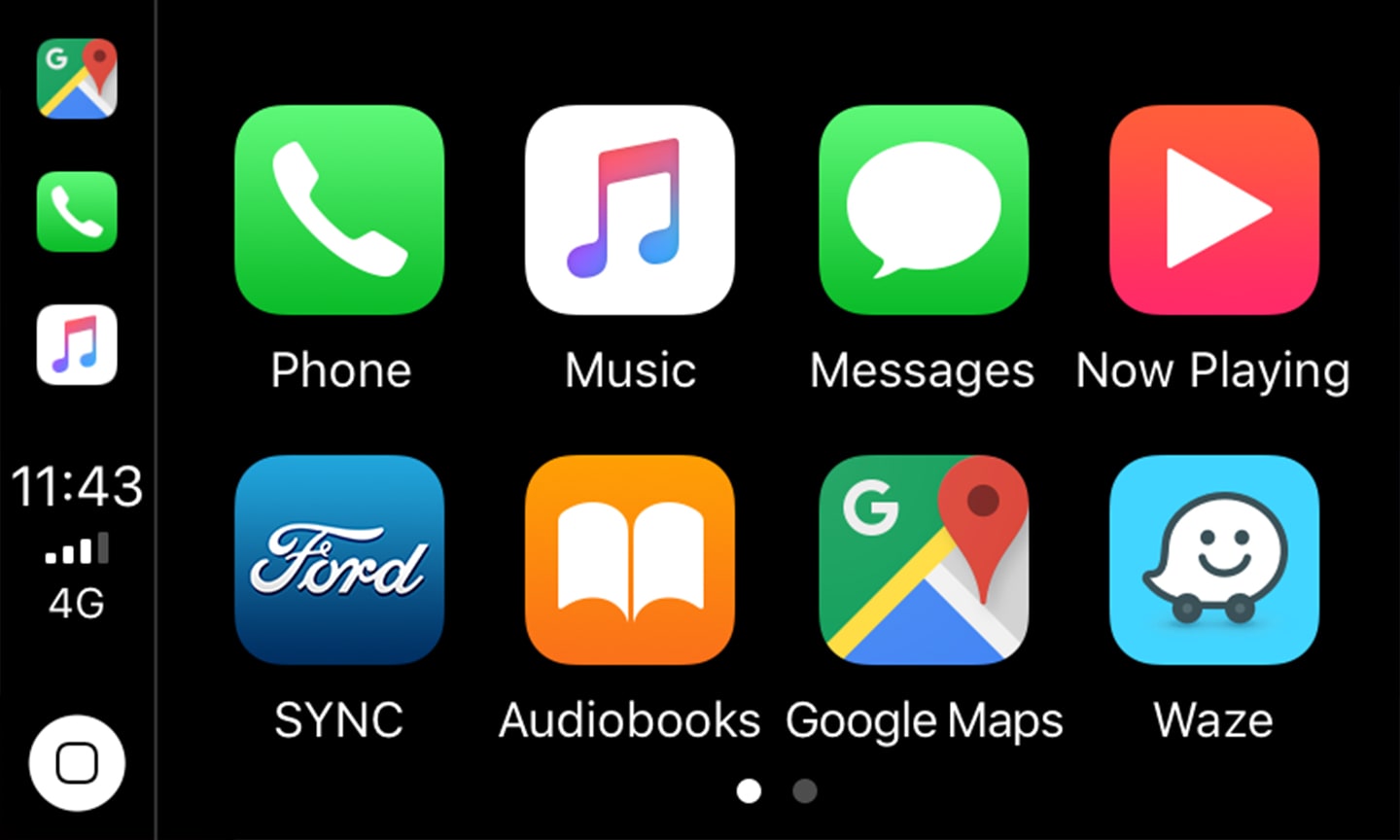
- Selecione Apple CarPlay na tela sensível ao toque do seu veículo.
- Observação: A opção de CONTINUAR ou DESATIVAR é mostrada somente na primeira vez que um novo iPhone é conectado ao SYNC® pela porta USB.
spacer
-
-
Para usar a Siri Eyes-Free, certifique-se que seu telefone é compatível com o SYNC® 3 e emparelhe seu telefone com o SYNC®. A Siri só funcionará com um telefone emparelhado de cada vez.
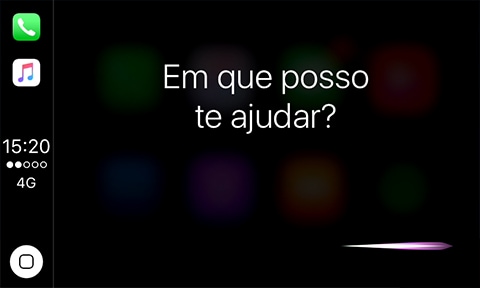
Depois que seu telefone estiver emparelhado, você pode usar a Siri para executar uma variedade de tarefas. Por exemplo:
- Solicitar informações básicas: obtenha o boletim meteorológico, consulte as últimas cotações das bolsas e resultados esportivos, encontre pontos de interesse próximos e muito mais.
- Definir lembretes e marcar compromissos: faça com que a Siri adicione compromissos e lembretes em seu calendário para que você possa se organizar enquanto estiver na estrada.
- Enviar e receber mensagens de texto e e-mails: quando solicitado, a Siri irá compor mensagens de texto e e-mails para as pessoas da sua lista de contatos. Você também pode pedir à Siri para ler mensagens de texto ou e-mails recentes que você tenha recebido durante sua viagem.
Receber de mensagens de texto do iPhone com o SYNC® 3Antes de começar:
- Verifique a compatibilidade do seu telefone com o SYNC® 3.
- Verifique se a versão do sistema operacional de seu iPhone está atualizada.
- Emparelhe o telefone com o SYNC® 3.
Etapa 1 - Ative Notificações em seu iPhone- Toque em Configurações > Bluetooth® > SYNC®*.
- Marque Mostrar Notificações como Ativado.
* Se você tiver mais de um veículo com o SYNC® que se conecta ao seu iPhone, certifique-se que você ativou a conexão correta de SYNC® Bluetooth® em seu iPhone para receber notificações.Etapa 2 – Cerifique-se que o recurso SYNC® 3 "Não Perturbe" esteja desativado
- Pressione o ícone Telefone na barra de Recursos na parte inferior de sua tela.
- Pressione o ícone Não Perturbe para desativá-lo ou ativá-lo.
- Uma janela pop-up será exibida na tela confirmando o status.
Etapa 3 - Teste o recebimento de mensagem de textoEnvie uma mensagem de texto para seu iPhone e verifique se:
Quando seu iPhone está emparelhado com o SYNC® 3 e uma nova mensagem de texto é recebida, um sinal sonoro será emitido e uma janela pop-up será exibida na tela do SYNC® 3 com o nome e o ID do remetente (se este recurso é suportado pelo seu iPhone).
Se o SYNC® 3 foi capaz de exibir um alerta e ler a mensagem de texto em voz alta, está tudo pronto! Você pode continuar a desfrutar deste recurso sem configuração adicional e pular para a etapa 6 para aprender comandos de voz. Se não, continue nos passos 4 e 5.
Obs.: não haverá suporte se você desativar "Permitir Notificações" na configuração de Mensagens.
Etapa 4 - Dê a partida em seu veículo
Antes de você verificar se você já pode começar a usar o recurso de mensagem de texto, você precisará dar a partida em seu veículo:
- Desligue a ignição.
- Abra a porta do motorista.
- Aguarde até que o painel de instrumentos desligue.
- Feche a porta do motorista.
- Dê a partida em seu veículo.
Também certifique-se de que a tela do iPhone esteja bloqueada. Seu iPhone somente notificará o SYNC® 3 sobre mensagens de texto recebidas quando a tela está bloqueada.Etapa 5 - se o SYNC ® 3 não receber a mensagem de texto
Se o SYNC® 3 não exibiu o alerta de mensagem de texto ou não foi capaz de ler a mensagem de texto em voz alta, então você talvez precisar redefinir seu iPhone para as configurações de fábrica e tentar estas instruções novamente.
Aviso: redefinir seu iPhone para as configurações de fábrica excluirá todos os seus dados, músicas, fotos, configurações e aplicativos. Recomendamos fazer o backup dos dados do seu iPhone, usando o iTunes ou iCloud, para que você possa restaurar todos os seus dados pessoais no seu iPhone após a conclusão do reset.
Etapa 6 - Ouvir as mensagens de texto
Pressione o botão Voz no volante e diga: "Escutar a mensagem".
O SYNC® 3 lerá a mensagem em voz alta.
Etapa 7- Se você deseja ligar para o remetente, pressione o botão Voz e diga "Discar"
Obs.:
- Siri Eyes-Free requer um telefone com versão compatível do Apple iOS, serviço de dados ativo e cabo de conexão (vendido separadamente). O SYNC® 3 não controla a Siri Eyes-Free enquanto em uso. A Apple é a única responsável por sua funcionalidade. Siri Eyes-Free e iPhone são marcas registradas da Apple Inc., registradas nos EUA e em outros países.
- A legislação local pode proibir alguns ou todos os recursos de mensagem de texto no volante. Verifique as regras de trânsito locais antes de usar estes recursos.
Dica rápida:Use a Siri Eyes-Free e o seu iPhone para personalizar mensagens de texto.
Com a Siri Eyes-Free, você pode usar seu iPhone para enviar respostas personalizadas para mensagens de texto. Para usar este recurso, ative e diga à Siri a quem você deseja enviar uma mensagem de texto e o que você quer dizer em sua mensagem. A Siri lerá seu texto para você confirmar e enviará quando pronto. A Siri Eyes-Free é a única opção para responder a mensagens de texto com voz e mensagens personalizadas.
spacer
-
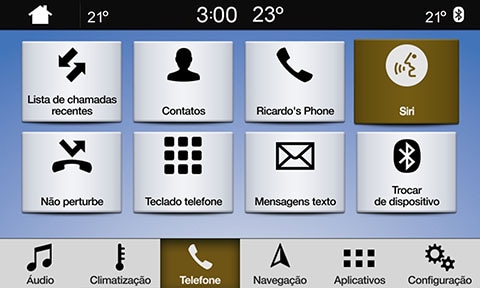
Para ativar a Siri, pressione e segure o botão Comando de Voz no volante por aproximadamente dois segundos e, quando ouvir o sinal, fale com a Siri, como faria normalmente. Para sua segurança, a Siri só devolverá respostas baseadas em áudio e não exibirá qualquer resultado visual, como páginas da web ou mapas na tela do SYNC® 3. Isso permite que você use a Siri mantendo seus olhos na estrada e as mãos no volante, trazendo mais segurança ao dirigir.
Obs.:
- Para usar este recurso, seu iPhone deve oferecer suporte a Siri. Consulte a documentação do seu dispositivo para obter mais informações.
- A legislação local pode proibir alguns ou todos os recursos de mensagem de texto no volante. Verifique as regras de trânsito locais antes de usar estes recursos.
spacer
spacer


Redes Sociais


- Copyright © 2025 Ford Motor Company - Todos os direitos reservados
- Política de Privacidade
- Direitos do Titular
Ford Motor Company Brasil Ltda.; CNPJ: 03.470.727/0004-73; Av. Dr. Cardoso de Melo, n° 1.336, Térreo, Vila Olímpia, São Paulo/SP – CEP 04548-004.
 Desacelere. Seu bem maior é a vida. Desacelere. Seu bem maior é a vida. |
