Como obter direções com o SYNC® 3?
Home
>
Serviço ao Cliente
>
Hub SYNC®
>
SYNC® 3
>
Navegação
NAVEGAÇÃO
Saiba mais sobre como utilizar a navegação do seu SYNC® 3 para facilitar o seu trajeto no dia-a-dia.
-
spacer
![navegacao]()
spacer
Se seu veículo está equipado com o recurso de navegação, você pode definir suas preferências de mapa, rota e navegação para personalizar o que o SYNC® 3 exibe durante a navegação ativa.
Para acessar estes recursos, pressione o ícone “Configurações” na barra de Recursos e, em seguida, pressione o ícone “Navegação”. Escolha uma das seguintes opções:
3. Pressione preferências de Mapa para o SYNC® 3 exibir modelos 3D da cidade (se disponível), os ícones Migalhas (vias já percorridas) e Pontos de Interesse no mapa na tela conforme aparecem ao longo de sua rota.
4. Pressione preferências de Rota para dizer ao SYNC® 3 como calcular sua rota. Você pode selecionar Mais Rápida ou Mais Curta, ou escolher Eco para que o SYNC® 3 lhe informe a rota mais econômica para o seu destino (a rota padrão é a Mais Rápida). Você também pode especificar se você quer que o SYNC® 3 Sempre Use a Rota <preferencial>, Use Pistas HOV, Encontre Vaga Automaticamente, Evite Estradas com Pedágio e muito mais.
5. Pressione as preferências de Navegação para selecionar os avisos que você quer que o SYNC® 3 use durante a navegação. Escolha Voz e Sinais Sonoros, Somente Voz ou Somente Sinais Sonoros.
Defina vários destinos ao longo de sua rota
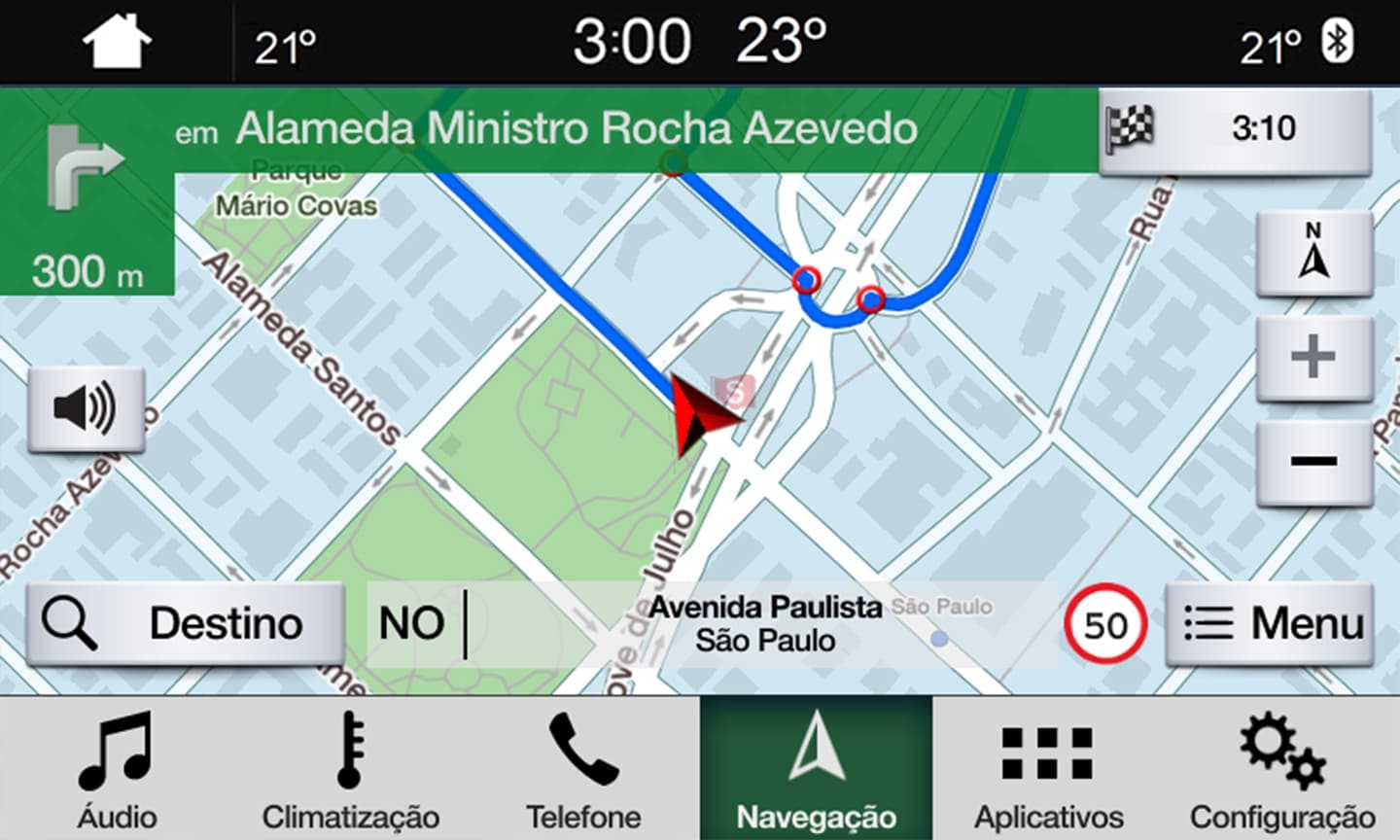
Você pode definir um ponto de passagem durante a navegação ativa para que o SYNC® 3 o guie até vários destinos, tais como restaurantes e outros locais ao longo da sua rota. Você pode usar Comandos de Voz de Navegação para controlar alguns destes recursos. É assim que você define um ponto de passagem:
- Pressione o ícone Destino durante uma rota ativa e defina um destino pressionando o ícone Casa, Trabalho ou Favoritos.
- Após fazer sua seleção, o SYNC® 3 exibirá uma tela confirmando sua seleção. Pressione o ícone Adicionar Ponto de Passagem para adicionar o destino a sua rota. Você pode selecionar até cinco pontos.
- A próxima tela exibirá sua Lista de Pontos de Passagem, que mostra seus pontos de passagem e seu destino final. Você pode alterar a ordem em que aparecem, ou fazer com que o SYNC® 3 otimize a ordem para você. Quando você tiver a ordem que você quer, pressione Ir.
- O SYNC® 3 calcula sua rota e exibe seus pontos de passagem e destino final no mapa da tela.
spacer
-
Para configurar sua lista de Favoritos, siga os passos abaixo.
Existem algumas coisas que você deve fazer antes de começar a Etapa 1:
- Familiarize-se com os recursos de navegação que o SYNC® 3 fornece.
- Personalize seu Mapa, Rota e preferências de Navegação no menu de Configurações para garantir que sua rota será traçada da forma mais eficiente possível.
- Certifique-se que seu veículo está Estacionado (não é possível adicionar um local favorito enquanto seu veículo estiver em movimento).
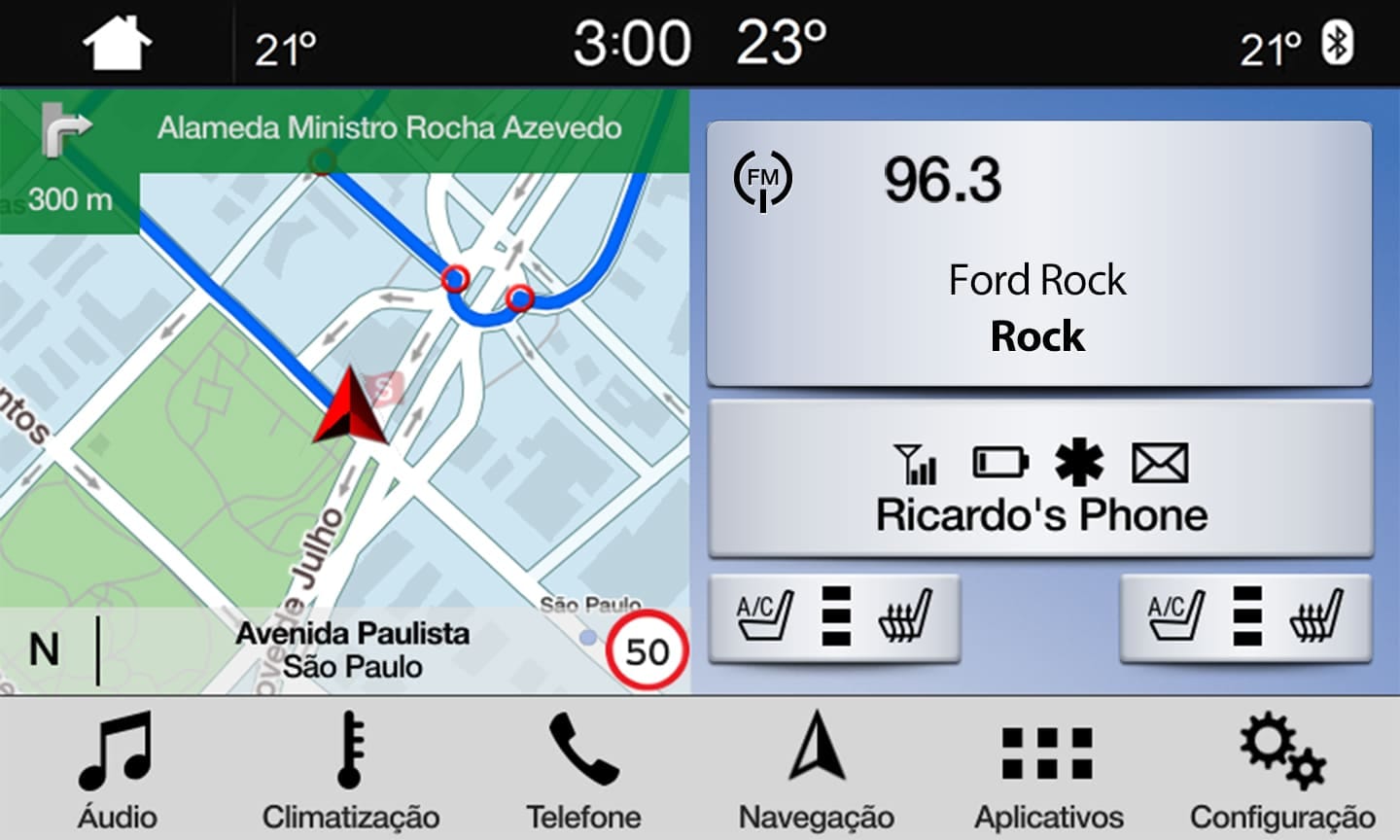
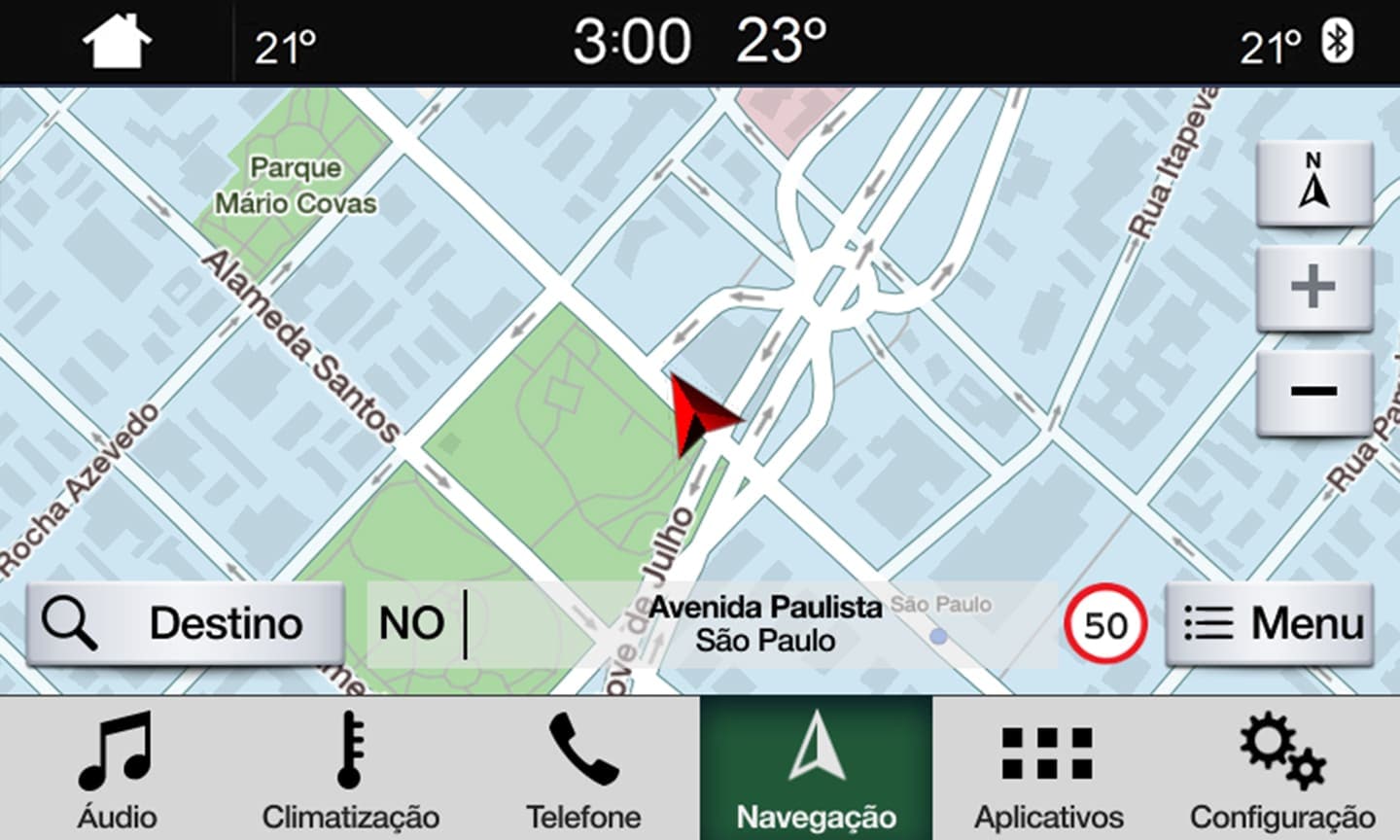
1. Pressione o ícone de Navegação na barra de Recursos na parte inferior da tela para acessar a tela principal de Navegação.
Obs.: os passos para configurar o endereço de Casa ou Trabalho são os mesmos.
![navegacao]()
spacer
2. Pressione o ícone Destino.
![navegacao]()
spacer
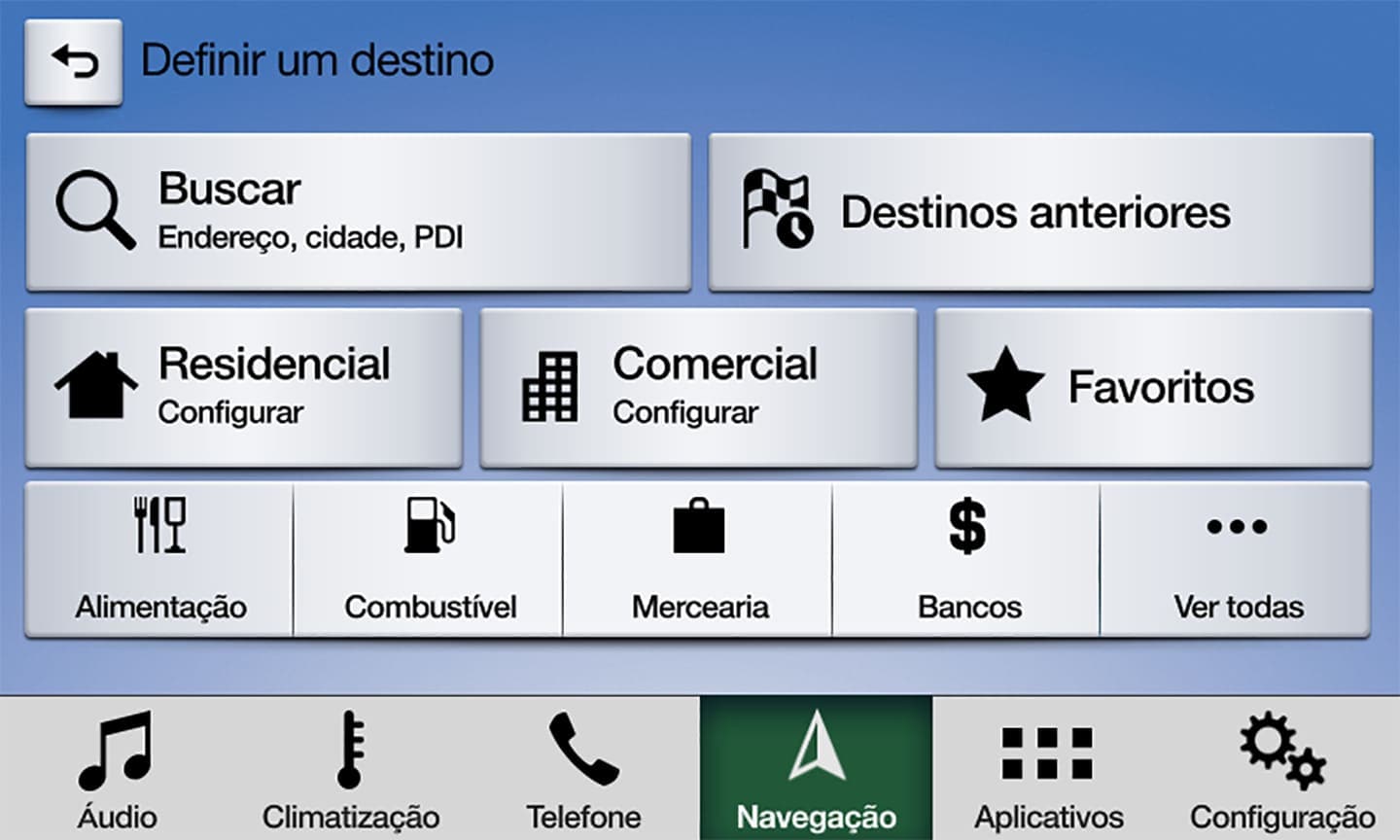
3. A tela Definir um Destino é exibida. Pressione o ícone Residencial ou Comercial para configurar seu endereço desejado como um destino.
![navegacao]()
spacer
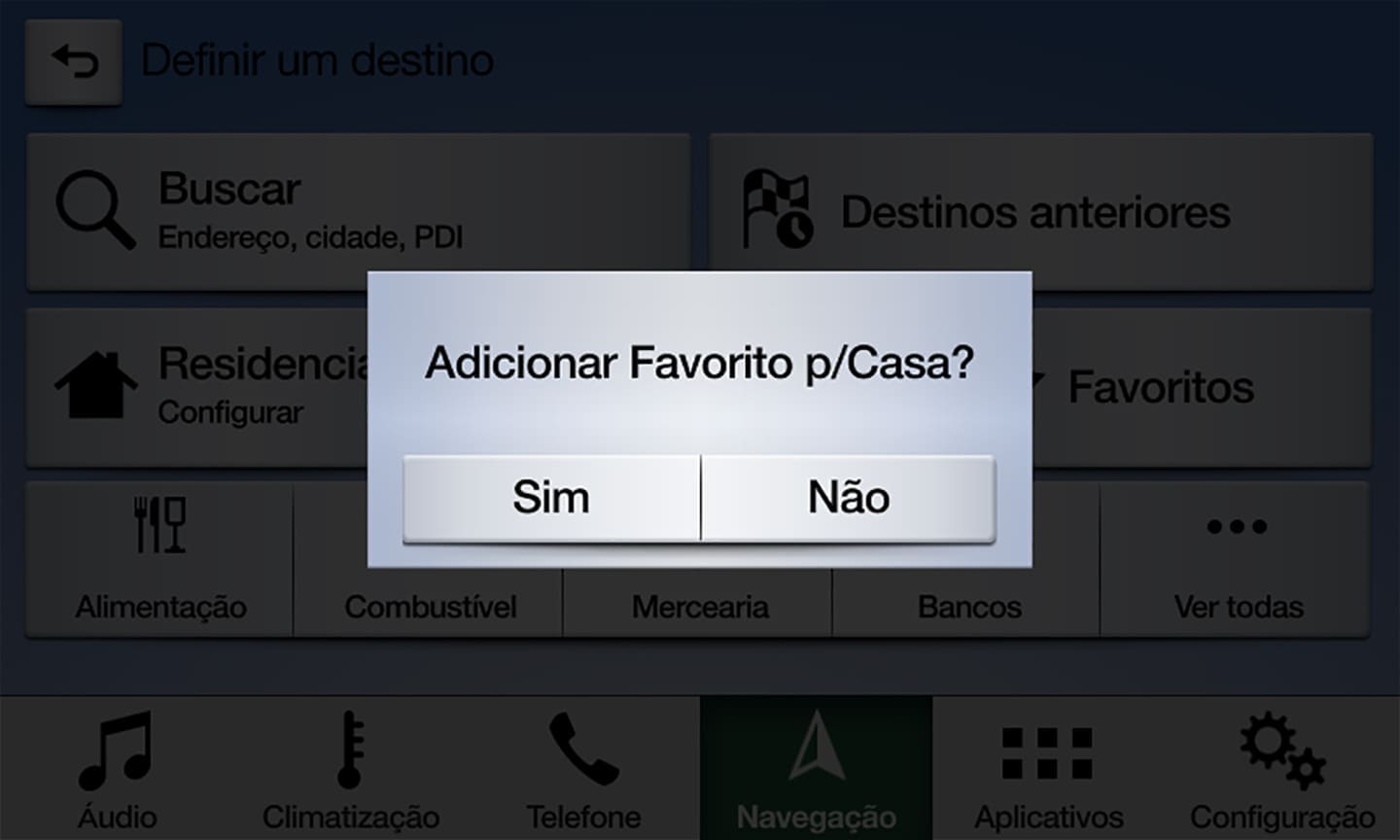
4. Uma mensagem dizendo "Adicionar um Favorito para Casa [ou Trabalho]?" será exibida. Pressione Sim para continuar.
![navegacao]()
spacer
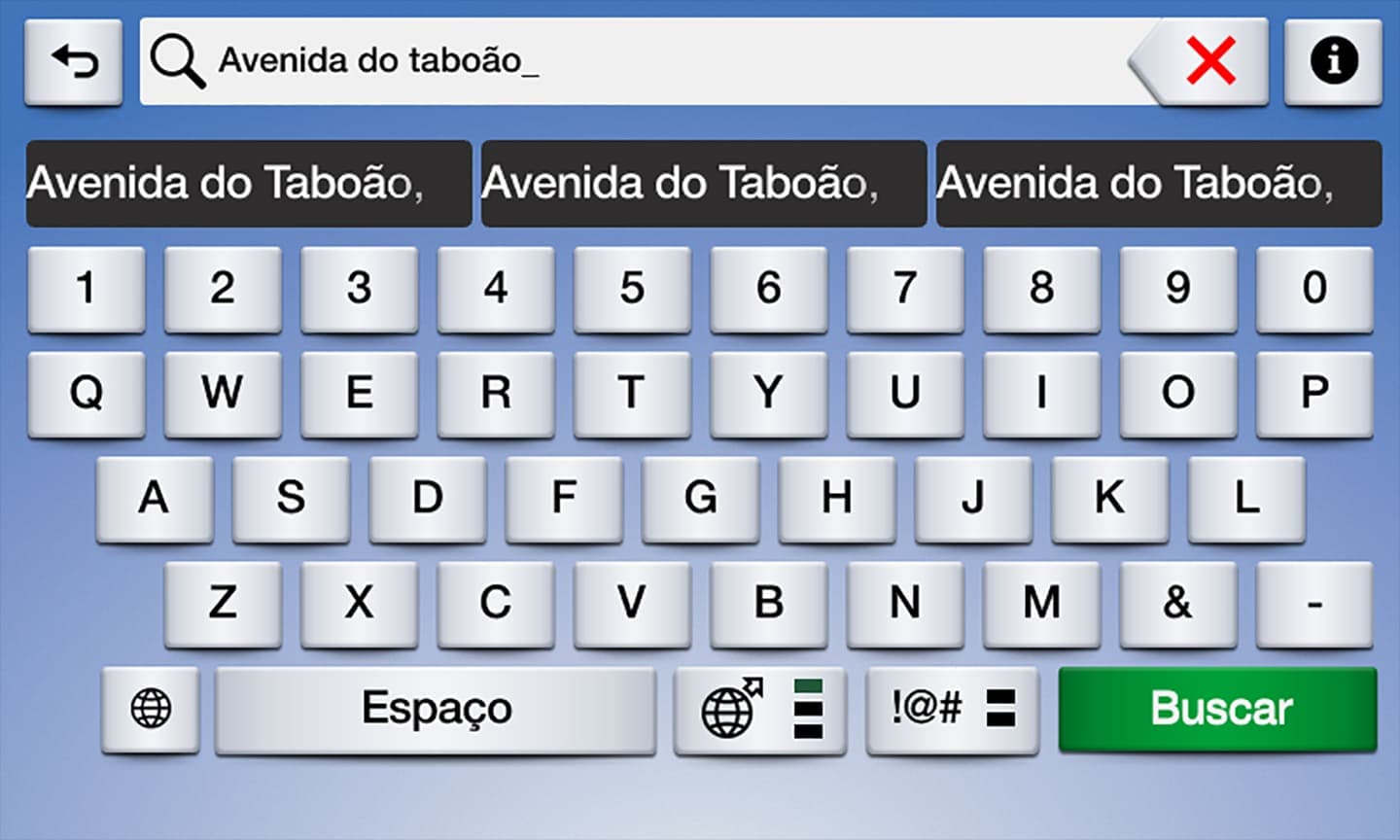
5. Digite o endereço do seu local desejado na caixa de texto. Você também pode digitar uma cidade, ponto de interesse ou cruzamento.
Quando terminar, pressione Busca.
![navegacao]()
spacer
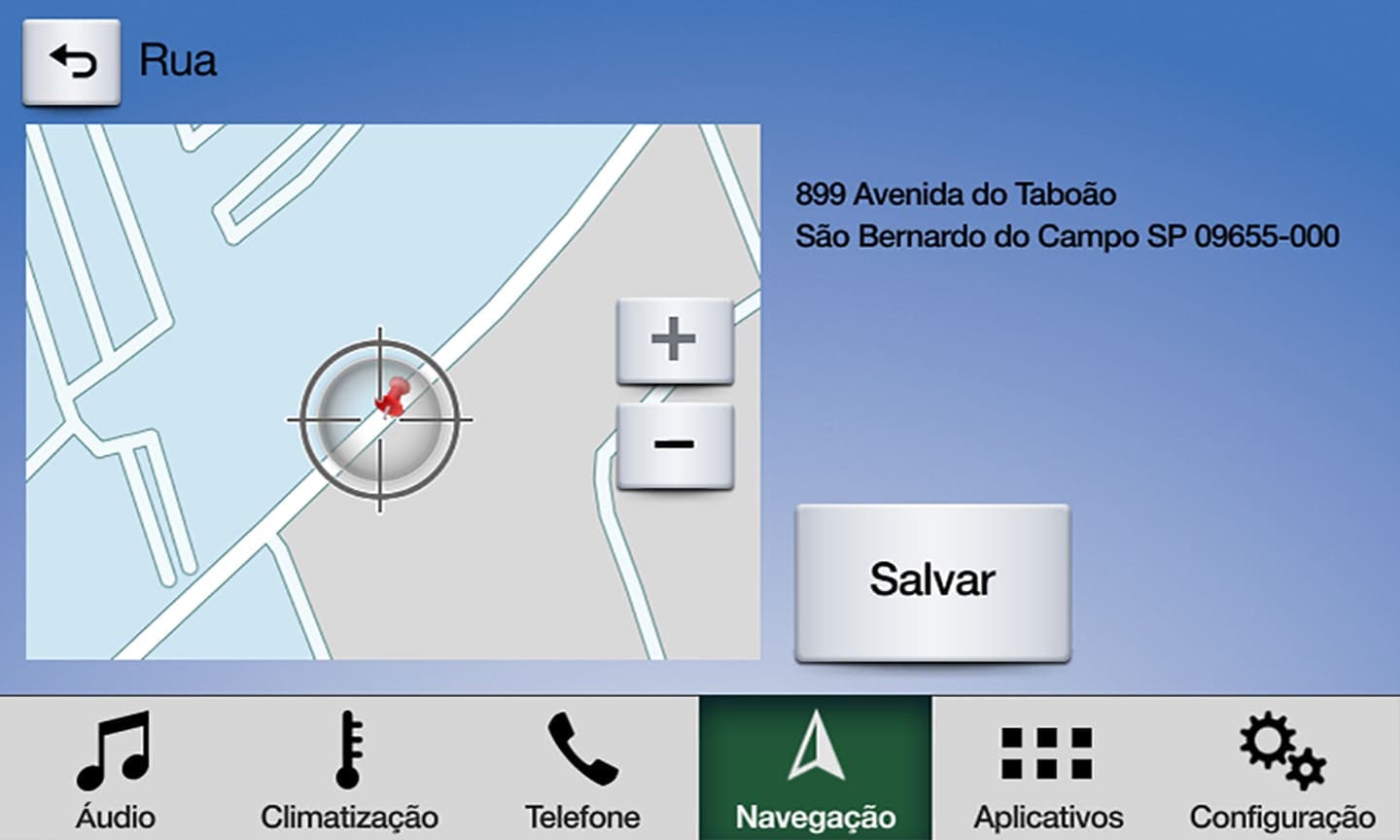
6. Após o SYNC® 3 encontrar o destino, será exibido um mapa e o endereço do local desejado.
Se a informação estiver correta, pressione Salvar.
Se o SYNC® 3 não fornecer o resultado desejado, pressione o ícone da Seta no canto superior esquerdo para alterar suas informações.
![navegacao]()
spacer
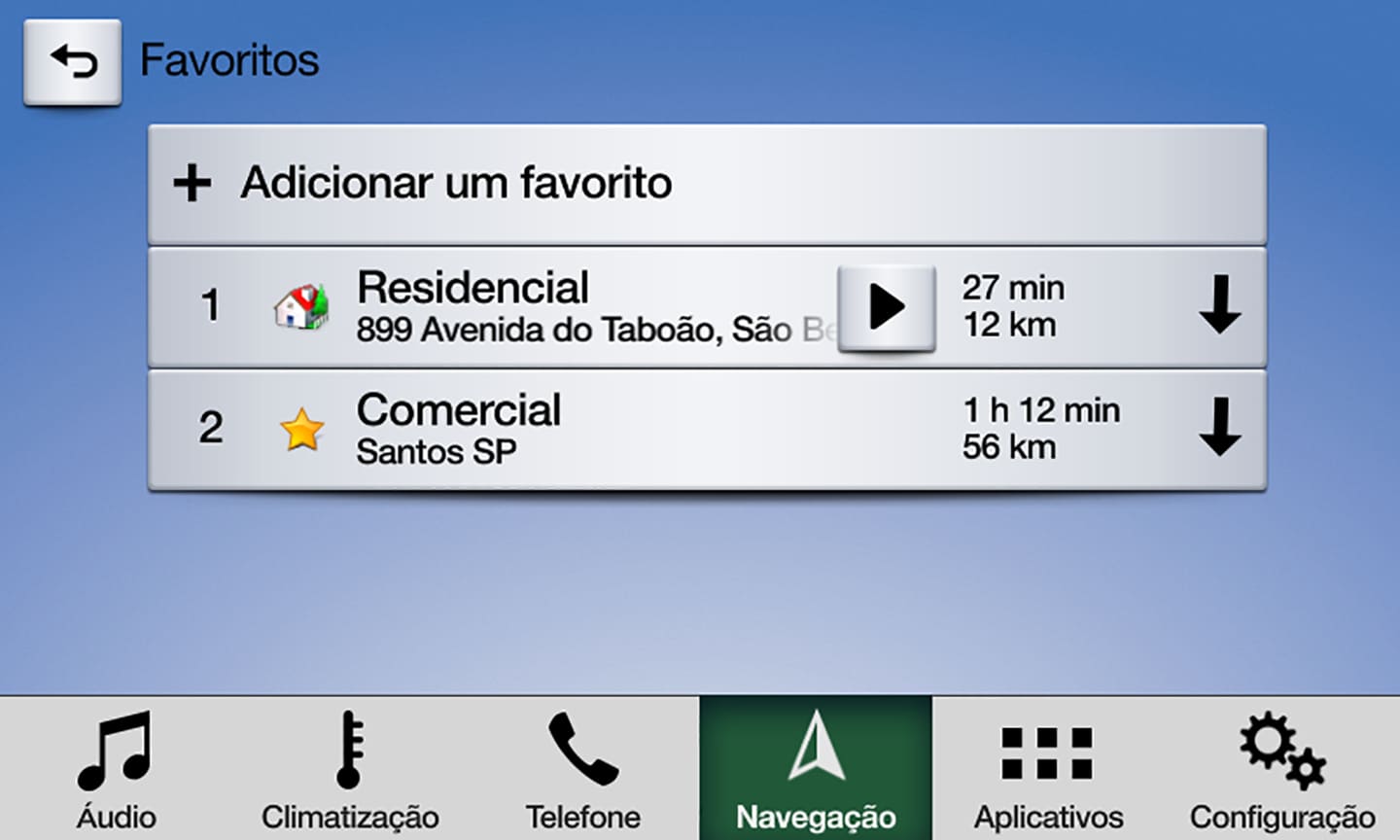
7. Quando suas informações de destino estiverem corretas, o SYNC® 3 salvará o local em sua lista de Favoritos.
Para adicionar um local Favorito, pressione o ícone + Adicionar um Favorito. Você também pode pressionar o ícone Favoritos da tela principal Definir um Destino (veja o passo 3).
Siga os passos 5 a 7 para adicionar e salvar endereços de locais adicionais. Cada vez que você adiciona um novo local, o SYNC® 3 irá salvá-lo nesta lista.
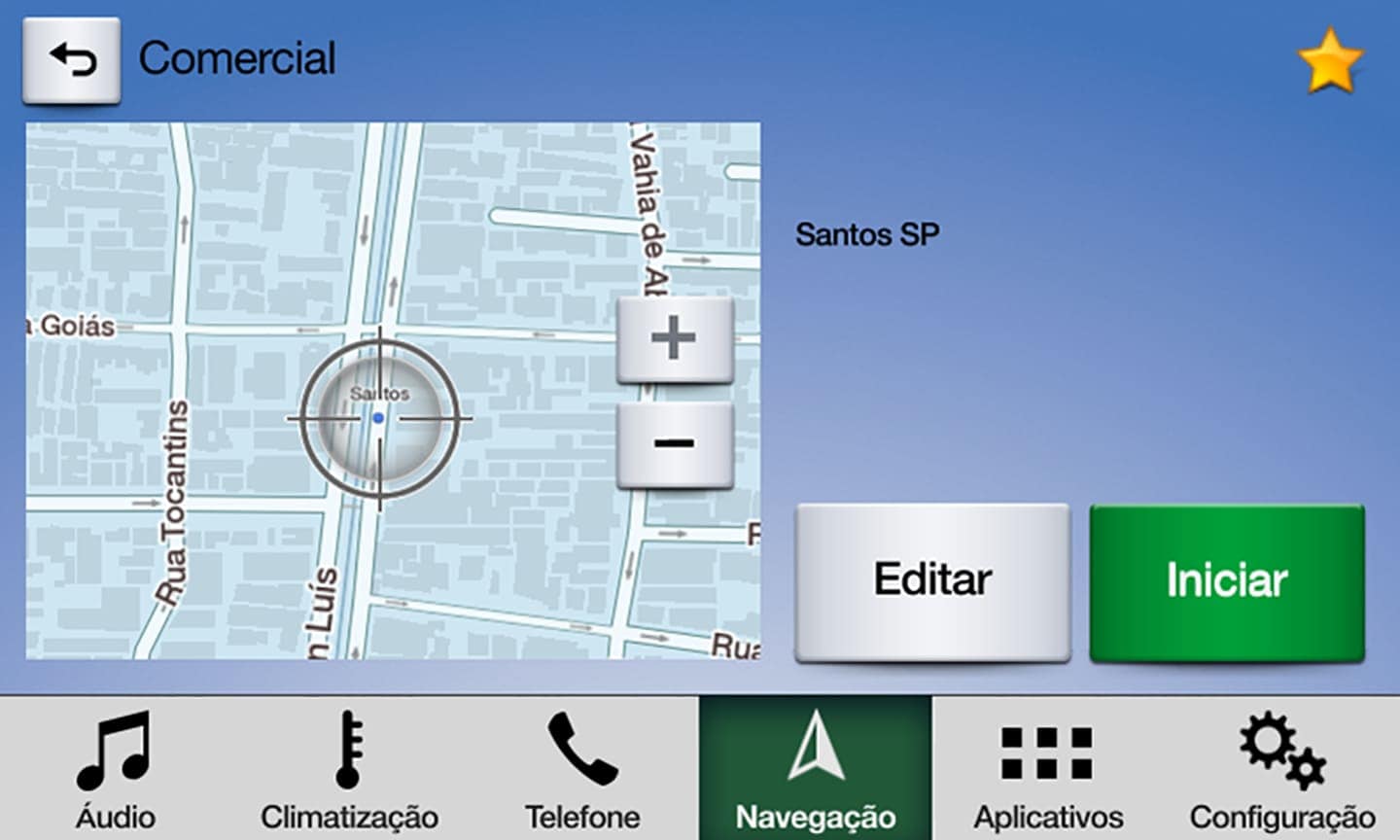
Para Editar ou Excluir um destino favorito, selecione o destino que você deseja alterar de sua lista de Favoritos.
![navegacao]()
spacer
8. Uma tela será exibida com um mapa e o endereço do local. Pressione Editar.
![navegacao]()
spacer
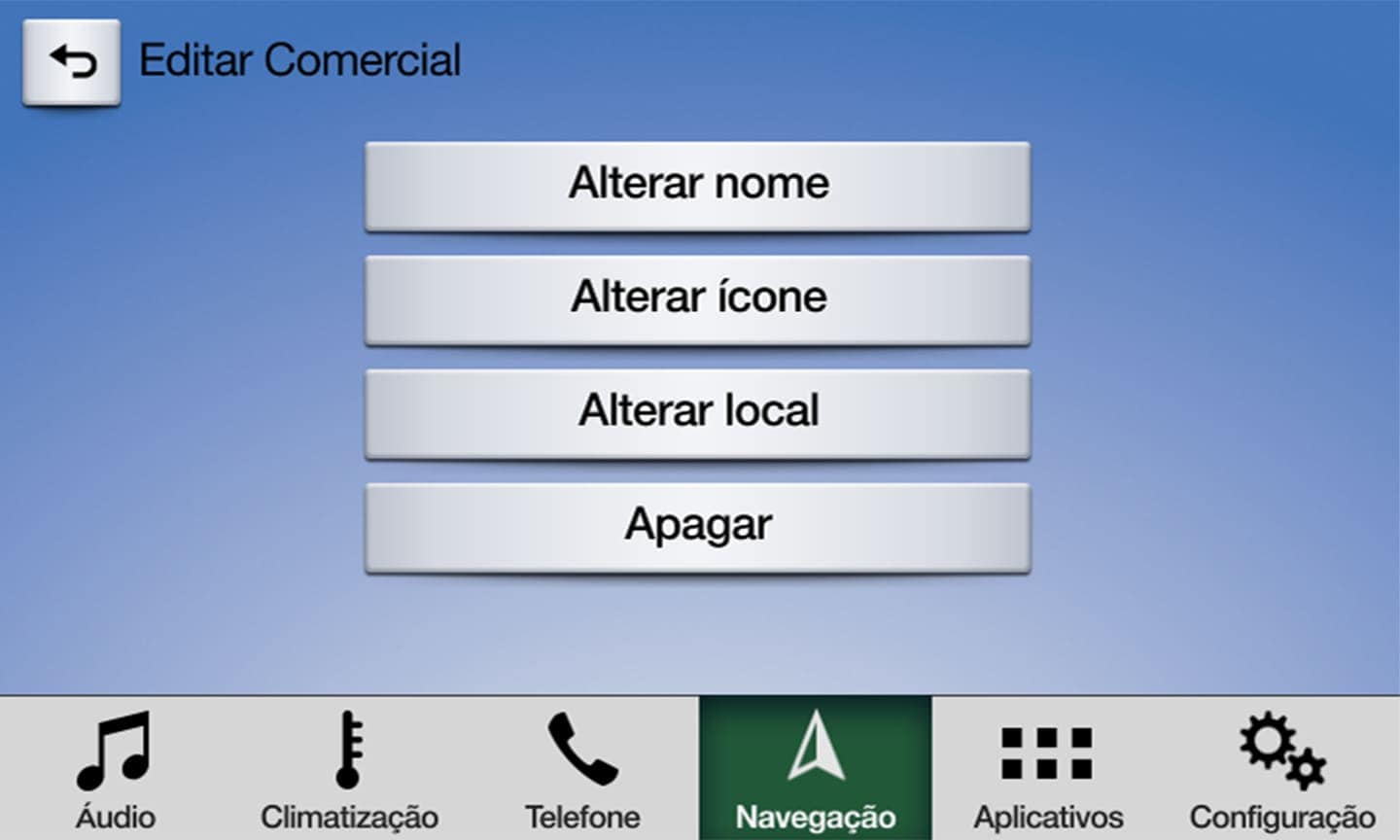
9. Em seguida, uma tela exibirá as seguintes opções:
- Alterar Nome
- Alterar Ícone
- Alterar Local
- Apagar
Selecione o ícone apropriado para alterar ou excluir informações do seu destino.
![navegacao]()
spacer
spacer


Redes Sociais


- Copyright © 2025 Ford Motor Company - Todos os direitos reservados
- Política de Privacidade
- Direitos do Titular
Ford Motor Company Brasil Ltda.; CNPJ: 03.470.727/0004-73; Av. Dr. Cardoso de Melo, n° 1.336, Térreo, Vila Olímpia, São Paulo/SP – CEP 04548-004.
 Desacelere. Seu bem maior é a vida. Desacelere. Seu bem maior é a vida. |
